O catálogo do salão: os serviços que a agenda marca e a comanda cobra, as salas, as tabelas de apoio e as taxas de cartão. Produtos e kits ficam em Produtos e estoque; pacotes, em Pacotes.
Todas as telas desta página abrem para consulta com Consultar serviços, produtos, profissionais e fornecedoresProprietário, Administrador, Gerência, Recepção, Contabilidade e auditoria, Apenas visualizar: a recepção vê os cadastros, mas sem os botões de gravar. Cadastrar e mudar serviços, preços, durações e salas pede Cadastrar serviços e produtos, preços e o que cada profissional fazProprietário, Administrador, Gerência. As outras permissões estão em cada seção.
Serviços#
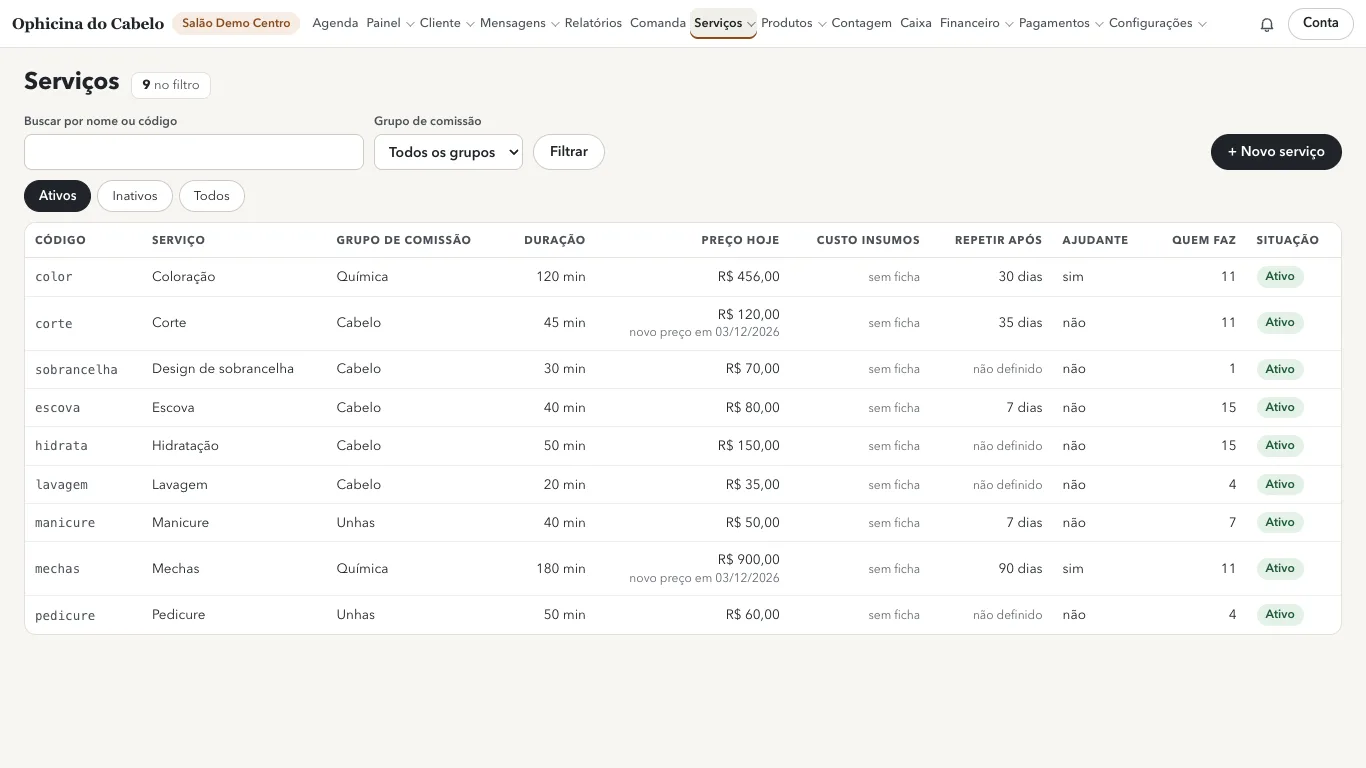
Abra Serviços › Serviços. A lista mostra código, grupo de comissão, duração, preço de hoje, custo dos insumos, intervalo de repetição, se usa ajudante, quantas pessoas fazem e a situação. Filtre por Buscar por nome ou código e pelo Grupo de comissão, e use as pílulas Ativos, Inativos ou Todos.
Cadastrar um serviço#
- Clique em
+ Novo serviço. - Preencha
Código,Descrição,Grupo de comissão,Duração na agenda (min)ePreço de tabela (R$). - Se quiser, informe o
Intervalo normal de repetição (dias): ele alimenta o aviso "nada repetido cedo demais" da agenda. - Marque
Usa ajudante (auxiliar)se o serviço tem auxiliar, e deixeAtivo (aparece na agenda e na comanda)marcado. - Clique em
Gravar serviço.
Para mudar um serviço, clique no nome dele na lista, altere Dados do serviço e clique em Gravar serviço. Mudar a Duração na agenda (min) aqui vale como decisão da gerente nas durações sugeridas.
Mudar o preço#
Na ficha do serviço, em Preço de tabela:
- Escreva o
Preço novo (R$). - Em
Vale a partir de, escolha a data. Pode ser no futuro: a ficha mostra "A partir de" tal data e a lista mostranovo preço em. - Se quiser, escreva o
Motivo (opcional)e clique emGravar preço.
O preço novo vale para o que for marcado ou lançado a partir da data. O que já está na agenda ou na comanda não muda. Em Histórico de preços ficam os preços anteriores, com quem gravou.
Quem faz este serviço#
Na ficha, em Quem faz este serviço, marque e desmarque as profissionais e clique em Gravar quem faz. Só quem está marcada aparece para o serviço na agenda; sem ninguém marcado, a agenda recusa marcar o serviço.
Ficha técnica: insumos por atendimento#
Na ficha, em Ficha técnica: insumos por atendimento:
- Em
Produto de uso técnico, escolha o produto (só aparecem produtos de uso técnico ativos). - Informe a
Quantidade por atendimento, na unidade do produto. - Clique em
Pôr na ficha.
Ao fechar a comanda, o estoque desses produtos baixa sozinho. A ficha mostra o custo do serviço em insumos e a sobra depois dos insumos. Para mudar a quantidade, altere e clique em Gravar; para tirar, Tirar. A mudança vale para o que for lançado daqui em diante. Se algum insumo tem menos estoque que o gasto de um atendimento, a ficha avisa: o fechamento passa e o produto fica negativo.
Durações sugeridas#
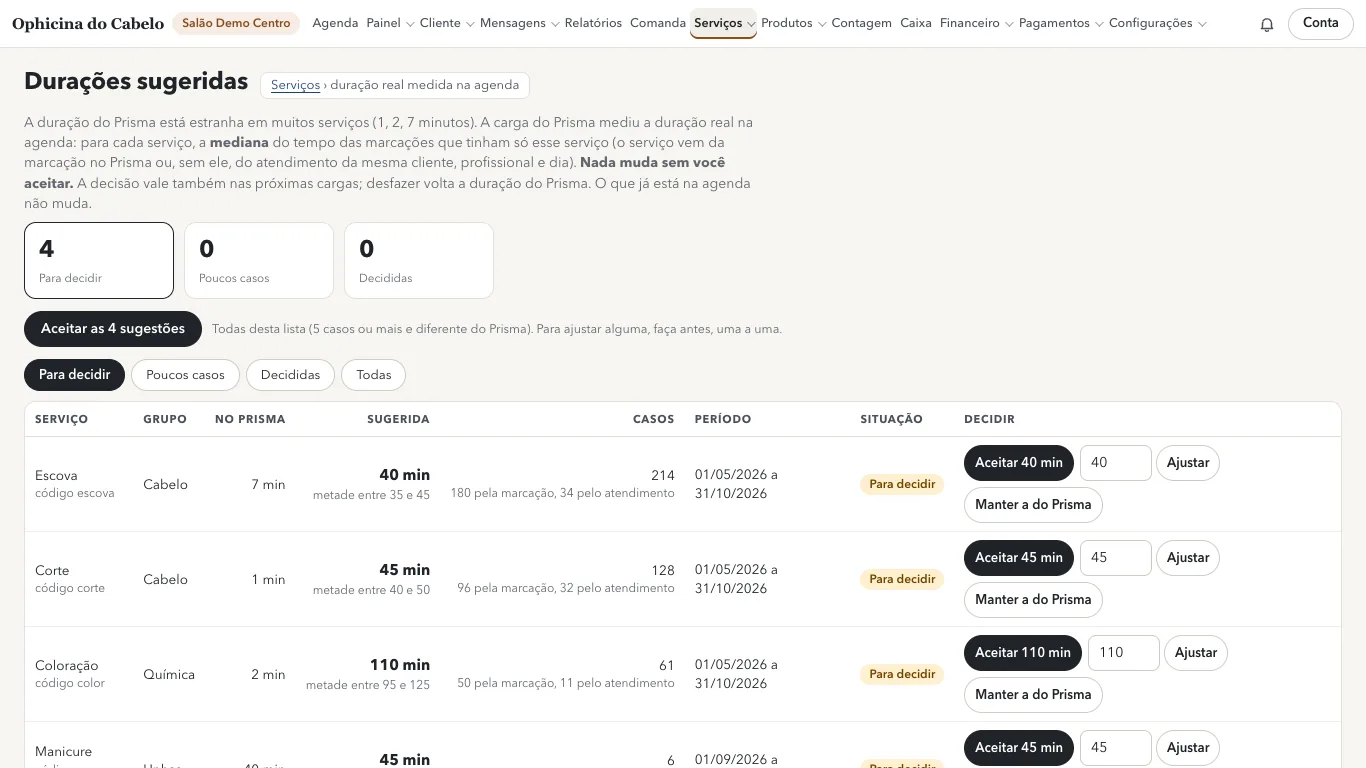
A duração que veio do Prisma está estranha em muitos serviços. A carga do Prisma mediu a duração real na agenda: para cada serviço, o tempo do meio (a mediana) das marcações que tinham só aquele serviço. Nada muda sem você aceitar. A decisão vale também nas cargas seguintes, e o que já está na agenda não muda.
Quando há sugestão para decidir, a lista de Serviços mostra um aviso com o link Ver durações sugeridas. A tela também abre direto em Durações sugeridas. Ver pede Consultar serviços, produtos, profissionais e fornecedoresProprietário, Administrador, Gerência, Recepção, Contabilidade e auditoria, Apenas visualizar; decidir pede Cadastrar serviços e produtos, preços e o que cada profissional fazProprietário, Administrador, Gerência.
No alto, três contadores separam a lista (as pílulas repetem, com Todas):
| Lista | O que tem |
|---|---|
Para decidir | 5 casos ou mais e duração diferente da do Prisma |
Poucos casos | menos de 5 casos, ou sugestão igual à do Prisma |
Decididas | o que já foi aceito, ajustado ou mantido |
Cada linha mostra a duração No Prisma, a Sugerida (com a faixa em que caiu a metade dos casos), os Casos (pela marcação ou pelo atendimento) e o Período medido.
Aceitar todas de uma vez#
- Em
Para decidir, confira a lista. - Se quiser outro valor em algum serviço, ajuste esse antes, um a um.
- Clique em
Aceitar as(quantidade)sugestões.
Se a carga recalculou ou outra pessoa decidiu enquanto a tela estava aberta, o lote é recusado: atualize, confira e aceite de novo.
Decidir um a um#
Na coluna Decidir de cada serviço:
Aceitar(minutos) aplica a sugestão;- escreva os minutos no campo (de 5 a 720, de 5 em 5) e clique em
Ajustarpara usar outro valor; Manter a do Prismadeixa a duração como estava e tira o serviço da lista para decidir.
Depois de decidido, a Situação mostra Aceita, Ajustada ou Mantida a do Prisma, com quem decidiu e quando. Desfazer volta a duração do Prisma e devolve a sugestão para decidir.
Duração mudada na ficha#
Quem muda a Duração na agenda (min) na ficha do serviço também decide: o serviço fica Ajustada, com a nota "na ficha do serviço", e a carga do Prisma não sobrescreve. Desfazer volta à duração do Prisma.
Pacotes#
O cadastro de pacotes (sessões, preço, validade e comissão da venda) tem página própria: Pacotes.
Salas#
Sala é recurso da agenda: o serviço ligado a uma sala só se marca com vaga livre nela. Sem sala, a agenda funciona normal.
- Abra Configurações › Salas.
- Em
Nova sala, preenchaNome da sala,Clientes ao mesmo tempoe aCor na agenda, e clique emSalvar sala. - Na linha da sala, clique em
Serviços que pedem, marque os serviços que só acontecem nesta sala e clique emSalvar serviços desta sala.
Só o serviço de quem executa ocupa a sala; quem auxilia trabalha na sala de quem executa. Desativar tira a sala das próximas marcações; o que já está marcado continua. O link Ver a agenda por sala mostra a agenda com uma coluna por sala. Pede Cadastrar serviços e produtos, preços e o que cada profissional fazProprietário, Administrador, Gerência.
Fornecedores e cadastros auxiliares#
Em Configurações › Cadastros auxiliares (ou Produtos › Fornecedores) ficam as tabelas de apoio da unidade, uma aba para cada:
| Aba | Para que serve |
|---|---|
Grupos de comissão | agrupam os serviços para a regra de comissão |
Cargos | categoria da profissional (também decide quem entra em rateios e bônus da folha) |
Feriados | no feriado ativo, a comissão usa a faixa Feriado |
Fornecedores | quem vende o produto; obrigatório na entrada de estoque |
Mensagem padrão | textos de confirmação, envio, retorno e aniversário, com marcadores como {cliente} e {data} |
Modos de indicação | como a cliente chegou |
Áreas de atuação e Profissões | dados da cliente para segmentar |
Linhas comerciais | marca e linha do produto |
Em cada aba, preencha o bloco de baixo (Novo fornecedor, Novo cargo e assim por diante) e clique no botão de salvar dele. Para mudar, use Editar ou Renomear na linha; para tirar de uso, Desativar. Nada se apaga: o que tem histórico só se desativa. Grupo com serviço ativo não se desativa (mude o grupo dos serviços antes), e feriado que já passou não muda de data.
Cadastrar e mudar pede Cadastrar e editar cargos, feriados, fornecedores, grupos de comissão, mensagens padrão, modos de indicação, áreas de atuação, profissões e linhas comerciaisProprietário, Administrador, Gerência.
Regras de comissão por profissional#
Na aba Grupos de comissão, clique em Regras por profissional no grupo. A tela mostra a regra de hoje de cada profissional nas faixas Segunda a sábado, Domingo e Feriado. Para mudar:
- Em
Nova regra (com vigência), escolha aProfissionale aFaixa. - Informe
Profissional (%),Ajudante (%)eA partir de. - Clique em
Gravar regra.
A regra nova vale da data em diante e encerra a anterior na véspera. Histórico das regras mostra as vigências. Pede Alterar regra de comissãoProprietário, Administrador, Gerência. Como a regra entra no cálculo está em Comissão e folha.
Cartões e maquininhas#
Em Configurações › Cartões e maquininhas fica a taxa que o salão desconta antes da comissão, por bandeira e parcela. Não é a taxa cobrada pela adquirente.
Para cadastrar uma maquininha: aba Maquininhas, preencha Nome, Adquirente e, se quiser, Número de série, e clique em Salvar maquininha.
Para cadastrar uma bandeira: aba Bandeiras e taxas, em Nova bandeira, preencha Nome da bandeira, Taxa (%) débito e crédito, escolha a Maquininha e clique em Cadastrar bandeira. A tela abre as taxas da bandeira nova, com a mesma taxa no débito e em todas as parcelas do crédito.
Para mudar a taxa de uma parcela:
- Na linha da bandeira, clique em
Taxas por parcela. - Em
Nova taxa (com vigência), escolha aForma(CréditoouDébito), as parcelas emParcelas deeaté(débito ignora as parcelas), aTaxa (%)eA partir de. - Clique em
Gravar taxa.
A taxa anterior de cada parcela termina na véspera, e o que já foi lançado não muda. O Histórico das taxas mostra quem gravou cada uma. Em Nome e maquininha você liga a bandeira a uma maquininha.
Cadastrar e mudar pede Cadastrar maquininhas, bandeiras e a taxa de cartão por parcelaProprietário, Administrador, Gerência.
Quem pode fazer o quê nesta página
Pelos papéis padrão (Proprietário, Administrador, Gerência, Recepção, Caixa, Profissional parceiro, Contabilidade e auditoria, Apenas visualizar). Se o salão mudou um papel em Acessos, vale o que está lá.
| O que | Papéis padrão |
|---|---|
| Consultar serviços, produtos, profissionais e fornecedores | Proprietário, Administrador, Gerência, Recepção, Contabilidade e auditoria, Apenas visualizar |
| Cadastrar serviços e produtos, preços e o que cada profissional faz | Proprietário, Administrador, Gerência |
| Cadastrar e editar cargos, feriados, fornecedores, grupos de comissão, mensagens padrão, modos de indicação, áreas de atuação, profissões e linhas comerciais | Proprietário, Administrador, Gerência |
| Alterar regra de comissão | Proprietário, Administrador, Gerência |
| Cadastrar maquininhas, bandeiras e a taxa de cartão por parcela | Proprietário, Administrador, Gerência |