Abrir a Central#
Menu Configurações › Parâmetros. Ver pede Ver a Central de configurações e os parâmetros da unidadeProprietário, Administrador, Gerência, Recepção; gravar mudanças pede Alterar parâmetros da unidade na Central (agenda, cores, descontos, backup)Proprietário, Administrador, Gerência. Quem só vê encontra o aviso de que está vendo os parâmetros e os campos ficam travados.
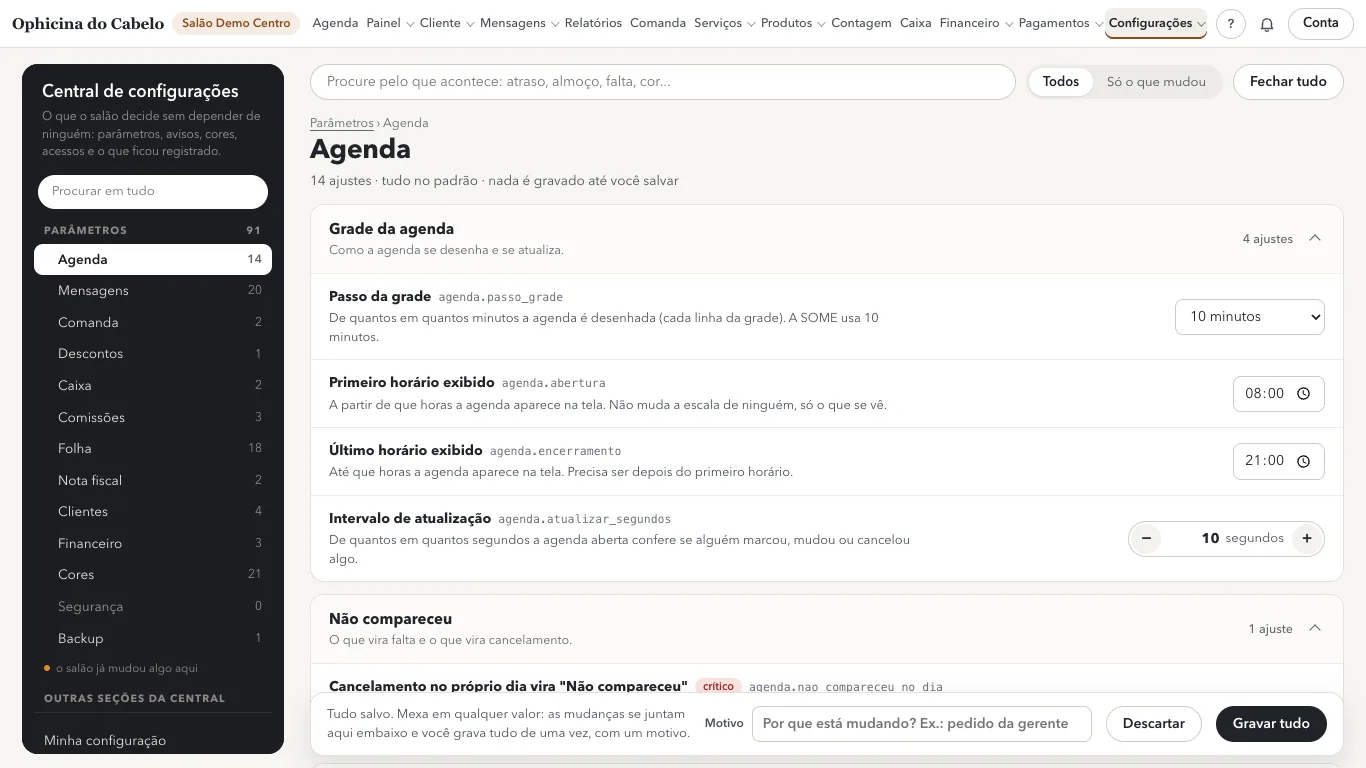
A coluna escura à esquerda tem:
Procurar em tudo: procura em todos os parâmetros e nas partes da Central.Parâmetros: as áreas (Agenda, Mensagens, Comanda, Descontos, Caixa, Comissões, Clientes, Financeiro, Cores, Segurança, Backup), com quantos ajustes cada uma tem. A bolinha marca a área em que o salão já mudou algo.Outras seções da Central: atalhos para Minha configuração, Empresa, Profissionais, Alertas e avisos, Cores, Horários da equipe, Usuários e logins, Cadastros auxiliares, Cartões e maquininhas, Histórico das mudanças, Log do sistema, Diagnóstico, Backup, Sobre o sistema, Planejamento e Pontos de melhoria. Cada uma aparece só para quem tem acesso a ela.
Achar um parâmetro#
- Clique na área, por exemplo
Caixa. Os ajustes aparecem em grupos, cada um com o nome, a explicação do que faz e o valor de hoje. Os marcadoscríticomudam o dinheiro ou o que a recepção pode fazer: mexa com cuidado. - Para filtrar dentro da área, escreva no campo
Procure pelo que acontece(por exemplo atraso, almoço, falta, cor). Só o que mudoumostra só o que está diferente do padrão;Todosvolta a mostrar tudo.Fechar tudoeAbrir tudorecolhem e abrem os grupos.- Para procurar em todas as áreas de uma vez, use
Procurar em tudona coluna escura e tecle Enter.
Mudar e gravar#
- Mude o valor (número, liga e desliga, lista ou cor).
- A barra de baixo junta as mudanças: "1 mudança esperando para gravar", com o nome do ajuste. Você pode mexer em vários antes de gravar, até em outras áreas.
- Escreva o
Motivo(por que está mudando, por exemplo "pedido da gerente"). - Clique em
Gravar tudo. Aparece "Gravado: 1 mudança com o motivo informado. Está no histórico."
Para desistir antes de gravar, clique em Descartar. Um ajuste já mudado mostra quem mudou, quando e o valor padrão; o botão voltar ao padrão desfaz a mudança.
Teto de sangria sem a gerência (área Caixa) muda na hora até quanto a recepção tira de sangria sem chamar a gerência.Histórico das mudanças#
Configurações › Parâmetros › Histórico das mudanças na coluna escura. Pede Ver a Central de configurações e os parâmetros da unidadeProprietário, Administrador, Gerência, Recepção.
Cada linha mostra quando, quem, o parâmetro, o valor de antes, o de depois e o motivo. Ninguém edita nem apaga este histórico: para desfazer, grave o valor anterior de novo.
Cores#
Menu Configurações › Cores, ou a área Cores da Central. A mesma regra: ver pede Ver a Central de configurações e os parâmetros da unidadeProprietário, Administrador, Gerência, Recepção e gravar pede Alterar parâmetros da unidade na Central (agenda, cores, descontos, backup)Proprietário, Administrador, Gerência.
Cartão pelo tipo de cliente: a cor de fundo e a das letras do cartão na agenda para sem preferência, com preferência, primeira vez e paga.Situação da visita: a cor da faixa do cartão e da legenda para agendado, confirmado, chegou, sendo atendida, faltou, cancelado e os outros.
Escolha a cor, confira a amostra, escreva o motivo e clique em Gravar tudo. A agenda e a legenda do rodapé passam a usar a cor nova. Escolha uma cor de letra que dê para ler em cima do fundo.
Dados da unidade#
Menu Configurações › Empresa. Ver pede Ver a Central de configurações e os parâmetros da unidadeProprietário, Administrador, Gerência, Recepção; gravar pede Alterar os dados da unidade: nome, CNPJ, endereço, telefone, horário, fuso e logoProprietário, Administrador, Gerência.
O que identifica a unidade: aparece no cabeçalho do sistema, na ficha impressa e no texto de confirmação que a recepção manda. A tela mostra como fica o nome e um exemplo do texto de confirmação.
- Em
Identificação, preencha o nome da unidade, a razão social, o CNPJ e o logo em texto. - Preencha
EndereçoeContato(telefone, WhatsApp da recepção e e-mail). - Em
Horário de funcionamento e fuso, preenchaAbreeFechade cada dia. Deixe os dois vazios no dia em que a unidade não abre. - Confira o
Fuso horário: ele vale para a agenda, o caixa e os relatórios. - Clique em
Salvar os dados da unidade. Cada gravação fica guardada com quem mudou e quando.
Outras configurações#
- Coringas do salão (telefone do salão usado em várias fichas): Clientes.
- Avisos do sininho e Minha configuração: Avisos.
- Horários da equipe e profissionais: Equipe.
- Cartões, maquininhas e cadastros auxiliares: Serviços e produtos.
- Backup, diagnóstico e log: Backup e diagnóstico.
- Papéis e logins: Acessos.
Quem pode fazer o quê nesta página
Pelos papéis padrão (Proprietário, Administrador, Gerência, Recepção, Caixa, Profissional parceiro, Contabilidade e auditoria, Apenas visualizar). Se o salão mudou um papel em Acessos, vale o que está lá.
| O que | Papéis padrão |
|---|---|
| Ver a Central de configurações e os parâmetros da unidade | Proprietário, Administrador, Gerência, Recepção |
| Alterar parâmetros da unidade na Central (agenda, cores, descontos, backup) | Proprietário, Administrador, Gerência |
| Alterar os dados da unidade: nome, CNPJ, endereço, telefone, horário, fuso e logo | Proprietário, Administrador, Gerência |