O sistema dos salões é onde a loja marca, recebe, cobra e fecha o dia: agenda, comanda, caixa, clientes, equipe e financeiro, no lugar do Prisma. Ele abre no navegador, no computador do balcão ou no celular, pelo endereço que a gerência passar. Esta página leva você do primeiro acesso até o fim do primeiro dia.
Antes do primeiro acesso#
Quem cria o seu acesso é a gerência ou o proprietário, em Usuários e logins; isso pede Criar login, gerar senha provisória e 2FA, bloquear e reativar acessoProprietário, Administrador, Gerência. Na hora, a pessoa que criou entrega a você:
- o e-mail do seu acesso;
- a senha provisória, que só serve para a primeira entrada;
- o QR code do 2FA, que você lê no seu celular com um aplicativo autenticador (Google Authenticator, Microsoft Authenticator ou 1Password: no aplicativo, adicionar e ler QR code).
A senha provisória e o QR aparecem uma única vez na tela de quem criou. Por isso o 2FA é cadastrado ali, com você do lado e o seu celular na mão.
Primeiro acesso, passo a passo#
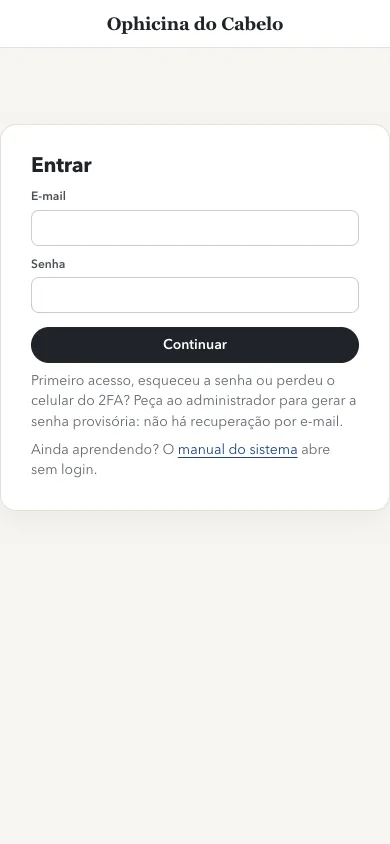
- Abra o endereço do sistema. Em
E-maileSenha, digite o seu e-mail e a senha provisória. Clique emContinuar. - Em
Código, digite os 6 dígitos que o aplicativo autenticador mostra agora e clique emEntrar. - Na tela
Crie a sua senha, escreva a sua senha emNova senhae de novo emRepita a nova senha. Clique emGravar minha senha e entrar. Veja a regra em A senha. - Na tela
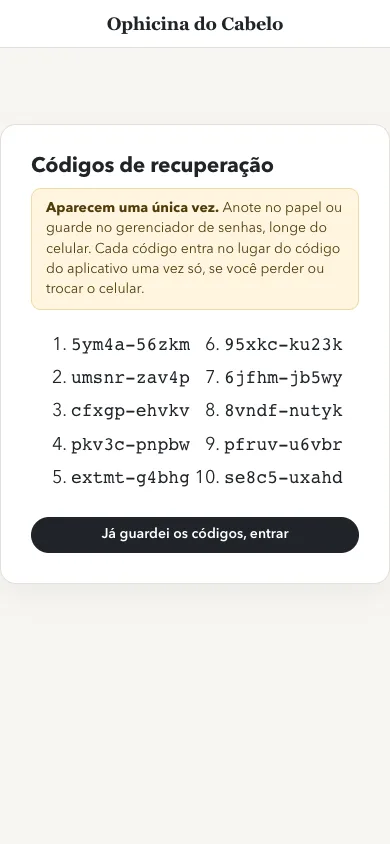
Códigos de recuperaçãoaparecem 10 códigos. Anote todos agora (veja Códigos de recuperação) e clique emJá guardei os códigos, entrar. - Escolha a loja em que vai trabalhar e clique em
Entrar na operação. A agenda do dia abre.
A senha#
- No mínimo 12 caracteres. Uma frase com três palavras e um número funciona bem e é fácil de lembrar.
- Tem de ser diferente da senha provisória.
- É sua: não empreste, não anote no balcão e não deixe o navegador do salão guardar.
- Cinco tentativas erradas seguidas travam o acesso por 15 minutos. Espere e tente de novo com calma.
- Esqueceu a senha? Não existe recuperação por e-mail. Peça a quem administra para gerar uma senha provisória nova (Redefinir acesso). Você entra com ela e cria outra senha, como no primeiro acesso.
O 2FA: o código do celular#
Toda entrada pede, depois da senha, o código de 6 dígitos do aplicativo autenticador. O código muda a cada 30 segundos; digite o que está na tela naquele momento.
- O código não confere? Confira se a hora do celular está automática (ajuste de data e hora pela rede). Celular com a hora errada gera código errado.
- Trocou ou perdeu o celular? Entre com um dos seus códigos de recuperação e escolha
Cadastrar o 2FA no celular novo. Sem os códigos, peça a quem administra para zerar o seu 2FA. - A gerência zerou o seu 2FA? Na próxima entrada, depois da senha, aparece a tela
Cadastre o 2FAcom um QR code. Leia com o aplicativo do seu celular e digite o código de 6 dígitos emConfirmar o 2FA. Você tem 3 dias para fazer isso; depois o pedido vence e precisa ser feito de novo.
Códigos de recuperação#
São 10 códigos de 10 letras e números, para entrar quando o celular não está com você (perdeu, quebrou, ficou em casa). Cada um vale uma vez só.
- Anote os 10 no papel ou guarde num gerenciador de senhas, longe do celular. Eles aparecem uma única vez.
- Sem o celular, entre com e-mail e senha e, no campo
Código, digite um dos códigos de recuperação no lugar dos 6 dígitos. - O sistema mostra quantos códigos ainda restam e pergunta: -
Cadastrar o 2FA no celular novo: o aplicativo antigo deixa de valer e você recebe 10 códigos novos; -Continuar com o celular de antes: segue com o mesmo aplicativo. - Quando os 10 acabarem, na próxima entrada aparecem 10 novos para anotar.
Passou da tela sem anotar? Na mesma entrada, use Gerar outros códigos: os mostrados antes deixam de valer.
Rede da loja#
Cada loja pode limitar de onde cada papel entra. Se aparecer Fora da rede da loja, o seu acesso só funciona pela internet da loja. Está na loja e mesmo assim apareceu? Avise a gerência: a mensagem mostra o endereço que o sistema viu, e quem administra confere em Redes das lojas.
A tela#
- Menu de cima: Agenda, Clientes, Comanda, Caixa e o que mais o seu papel abre. Cada pessoa vê só o que o papel dela permite: se um item não aparece, não é defeito.
- Sininho: avisos para você (cliente chegou, caixa com diferença e outros). Veja Avisos do sininho.
- ? ao lado do sino: abre a ajuda da tela em que você está, direto na seção certa.
- Conta:
Manual do sistema,Trocar operador ou unidadeeSair. - Atalhos da agenda:
/busca a cliente,F12abre o caixa, as setas trocam o dia,Hvolta para hoje e?mostra a lista de atalhos.

Trocar de loja#
Quem trabalha em mais de uma loja tem um acesso em cada uma, e o papel pode ser diferente em cada loja.
- Na agenda, no alto, escolha a loja em
Unidade. - Clique em
Trocar. A agenda da outra loja abre no mesmo dia.
Também dá para trocar em Conta > Trocar operador ou unidade. Quem tem acesso em uma loja só não vê o seletor.
Esconder fechados do dia#
A agenda já abre sem as colunas de quem está de folga ou fechado no dia, para a grade caber na tela. Quem tem cliente marcada no dia aparece sempre, mesmo fechada.
- O botão no alto da agenda mostra
Fechados escondidos: N · Mostrar. Clique para ver todas as colunas. - Para voltar a esconder, clique em
Esconder fechados do dia. - A escolha é sua, vale para você naquela loja e fica guardada para os próximos dias.
- Na visão por sala, ou com uma profissional escolhida, não esconde nada.
Sair#
Conta > Sair. Saia sempre que deixar o balcão: quem chegar depois entra com o acesso dela, e cada lançamento fica com o nome de quem fez.
O primeiro dia de teste, passo a passo#
No dia de teste o Prisma continua sendo o oficial. Cada ação é feita primeiro no Prisma e logo depois aqui. Nada do que for lançado no sistema novo vale para cobrança, comissão ou caixa de verdade: ele está sendo conferido.
A gerência deixa pronto antes do dia: um acesso por pessoa com o papel certo (Acessos), o horário de cada profissional (Horários da equipe) e quem faz cada serviço (Serviços). Sem esse vínculo a agenda recusa marcar com a mensagem Serviço não vinculado a este profissional; confirme o cadastro.
"Igual ao Prisma" quer dizer o mesmo valor, a mesma profissional, o mesmo horário e a mesma situação para a mesma cliente.
| Passo | O que fazer | Onde | Está certo quando |
|---|---|---|---|
| 1 | Abrir o caixa com o troco do dia | Caixa | O troco é o mesmo do Prisma. Se for diferente do fechamento anterior, o sistema pede o motivo; sem motivo não abre. |
| 2 | Buscar a cliente pelo telefone (com e sem DDD) | Busca no alto da agenda (tecla /) e Clientes | Acha a mesma cliente do Prisma sem sair da agenda. Telefone repetido aparece como aviso, sem juntar cadastros sozinho. |
| 3 | Marcar visita com mais de uma profissional | Marcar visita: um serviço por linha, olhando a Conferência | Cada serviço aparece na coluna certa, no horário do Prisma. Conflito aparece antes de gravar e nada é gravado pela metade. |
| 4 | Encaixe com autorização | Encaixe | Sem a caixa A profissional autorizou este encaixe, não grava. Com as duas condições, o cartão aparece com borda de encaixe. |
| 5 | Check-in quando a cliente chega | Check-in | O cartão passa para "Chegou" com a hora. |
| 6 | Comanda | Cartão > Abrir comanda (comanda) | Os serviços da visita aparecem para lançar. Subtotal, desconto e total iguais ao Prisma. |
| 7 | Receber e fechar | Receber e fechar | Recusa se a soma das formas não bater com os itens. Fechada, a visita fica paga. |
| 8 | Cancelar uma visita | Cancelar | Sai da grade e fica na lateral com o motivo. |
| 9 | Falta | Falta | Só aceita no dia da visita ou depois. |
| 10 | Remarcar arrastando | Remarcar | Muda horário e profissional sem perder a visita. Recusa se a profissional não faz o serviço, se der conflito ou se cair fora da escala. |
| 11 | Registrar um ponto de melhoria | Pontos de melhoria | Fica gravado com área, tipo e quem escreveu. |
| 12 | Fechar o caixa | Caixa: contar o dinheiro | O esperado em dinheiro bate com o do Prisma. Diferença pede a contagem de novo e depois a justificativa. |
| 13 | Conferência do turno (gerente) | Painel do dia e Relatórios | Faturado, recebido por forma e produção por profissional iguais ao Prisma no mesmo período. |
O dia está aprovado quando todos os passos deram certo (ou a diferença foi explicada por dado, não por erro do sistema) e a recepção fez os passos 2 a 10 sem ajuda.
Permissões de cada passo: abrir o caixa pede Abrir o próprio caixaProprietário, Administrador, Gerência, Recepção, Caixa; marcar pede Marcar horário, repetir e encaixarProprietário, Administrador, Gerência, Recepção; check-in pede Fazer e tirar check-inProprietário, Administrador, Gerência, Recepção; lançar na comanda pede Lançar serviço e produto na comandaProprietário, Administrador, Gerência, Recepção, Caixa; receber pede Fechar a comanda e registrar o recebimentoProprietário, Administrador, Gerência, Recepção, Caixa; fechar o caixa pede Fechar o próprio caixaProprietário, Administrador, Gerência, Recepção, Caixa.
Pontos de melhoria: como registrar um problema#
Na hora, no próprio sistema. Precisa de Registrar ponto de melhoria: sugestão, problema ou dúvida sobre o sistemaProprietário, Administrador, Gerência, Recepção, Profissional parceiro.
- Abra
Configurações> Pontos de melhoria. - Em
Registrar um ponto, escreva o que fez, o que esperava e o que aconteceu, com a hora. Quanto mais concreto, mais fácil de resolver. - Escolha a
Área(Agenda,Comanda,Caixa,Clientes,RelatóriosouOutro). - Escolha o
Tipo:Problema(deu erro),Melhoria(funciona, mas atrapalha) ouDúvida. - Clique em
Registrar.
O ponto aparece na lista como Nova, com quem escreveu e quando, e a gerência recebe um aviso no sininho. A gerência muda a situação (Em análise, Entrou no backlog, Feita, Não vamos fazer) com um comentário; isso pede Mudar a situação dos pontos de melhoria, com comentárioProprietário, Administrador, Gerência. Nada se apaga. Para ver o que já está sendo feito no sistema, quem vê a Central abre Planejamento.
Também vale:
- Sem dado pessoal fora do sistema: nada de nome de cliente, telefone ou foto da tela em mensagem ou documento. Para apontar um caso, use o número da comanda ou o código da cliente.
- Erro que trava o atendimento: pare de usar o sistema novo naquele atendimento e siga só no Prisma. Anote e continue no próximo.
Como desfazer#
Nada se apaga: tudo fica no histórico com quem fez.
- Visita cancelada por engano: marque de novo (marcar).
- Comanda fechada errada: a gerência estorna com motivo ou reabre com motivo (estornar, reabrir).
- Lançamento de caixa errado: estorne o movimento (caixa).
- Item lançado errado na comanda aberta: tire o item com motivo (tirar item).
Se aparecer uma mensagem que você não entende, veja as Perguntas frequentes.
Quem pode fazer o quê nesta página
Pelos papéis padrão (Proprietário, Administrador, Gerência, Recepção, Caixa, Profissional parceiro, Contabilidade e auditoria, Apenas visualizar). Se o salão mudou um papel em Acessos, vale o que está lá.
| O que | Papéis padrão |
|---|---|
| Abrir o próprio caixa | Proprietário, Administrador, Gerência, Recepção, Caixa |
| Marcar horário, repetir e encaixar | Proprietário, Administrador, Gerência, Recepção |
| Fazer e tirar check-in | Proprietário, Administrador, Gerência, Recepção |
| Lançar serviço e produto na comanda | Proprietário, Administrador, Gerência, Recepção, Caixa |
| Fechar a comanda e registrar o recebimento | Proprietário, Administrador, Gerência, Recepção, Caixa |
| Fechar o próprio caixa | Proprietário, Administrador, Gerência, Recepção, Caixa |
| Registrar ponto de melhoria: sugestão, problema ou dúvida sobre o sistema | Proprietário, Administrador, Gerência, Recepção, Profissional parceiro |
| Criar login, gerar senha provisória e 2FA, bloquear e reativar acesso | Proprietário, Administrador, Gerência |
| Mudar a situação dos pontos de melhoria, com comentário | Proprietário, Administrador, Gerência |