A agenda é a tela que a recepção usa o dia inteiro: abra Agenda, no alto de qualquer tela. Esta página é a grade: marcar, mexer e tirar visitas. O que a recepção faz em volta da visita (confirmar, check-in, lista de espera, o cartão da cliente e abrir a comanda) está em Recepção e check-in.
Como a tela é organizada#
Cada coluna é uma profissional e cada linha é um pedaço de 15 minutos no modo Compacto (o normal) ou de 10 minutos no Confortável (o passo do Confortável é um parâmetro da unidade; o canto da grade mostra qual vale). Veja Compacto ou Confortável. No cabeçalho da coluna aparece quantas clientes ela tem no dia e, numa linha própria, o turno dela. fechado hoje quer dizer que ela não tem escala no dia (folga). sem carga quer dizer que ela não tem horário cadastrado em Horários da equipe: a coluna fica sem trava de horário.
- Lateral esquerda:
Ir para a data, o calendário do mês,Ontem,Hoje,Amanhã, os saltos1 semana,15 dias,20 dias,30 diase40 dias(contados a partir de hoje, para marcar retorno),Dia anterioreDia seguinte. Para quem tem acesso, o blocoGestão, comHorários da equipeeRelatórios da agenda. Embaixo, os avisos do dia: a lista de espera com horário que abriu,Atenção nos horários(a mesma cliente com o mesmo serviço marcado de novo antes do intervalo normal dele) eDesmarcadas e faltas no dia. - Barra de cima:
Calendário(abre e fecha a lateral), o dia mostrado,Voltar para hoje(quando você está em outro dia; no Compacto, em tela de notebook, sóHoje),ProfissionaiseSalas(só na unidade que usa salas: a visão por sala põe uma coluna por sala),Marcar visita,Encontrar horário,Bloquear horário, a busca de cliente,CompactoeConfortável(veja Compacto ou Confortável) eAtalhos. Quem trabalha em mais de uma unidade vê tambémUnidade, comTrocar. - Segunda faixa:
Quem faz(mostra só quem faz um cargo, um grupo de serviços ou um serviço), a pílula dos fechados,1ª visitaeAniversário(com a contagem do dia: clique para destacar essas clientes na grade e ver a lista;Tirar destaquevolta ao normal),Lista de espera,Confirmar amanhãeEsconder agenda. - Rodapé: a legenda das cores. Veja Situações e cores.
A agenda se atualiza sozinha a cada 10 segundos (parâmetro da unidade): o que outra pessoa marcou aparece sem você recarregar.
Compacto ou Confortável#
Na barra de cima, Compacto e Confortável mudam o tamanho da agenda. A escolha é sua e fica guardada para as próximas vezes nesta unidade; não muda nada para as outras pessoas.
- Compacto (o normal): linhas de 15 minutos que se ajustam à altura da tela, para o dia de funcionamento inteiro (do primeiro ao último horário da equipe no dia, mais o horário da unidade) caber sem rolar, inclusive num notebook. Cada visita mostra numa linha o nome da cliente e o serviço; no cartão mais alto o serviço desce para a segunda linha. A cor do cartão diz quem é a cliente, e a faixa do lado mais o ícone dizem a situação (veja Situações e cores). Passe o mouse no cartão para ver o detalhe completo: horário, situação e todos os serviços da visita, com quem faz e a que horas. Clique para abrir o cartão inteiro. Em tela maior as linhas crescem até o tamanho do Confortável.
- Confortável: linhas de 10 minutos, mais altas, e cartões com todos os serviços escritos. A grade vai das horas da unidade (Central de configurações) e rola para ver o resto do dia.
Nos dois modos aparecem os bloqueios, o fora do turno, o encaixe lado a lado, a pré-reserva, a linha vermelha da hora atual, os fechados e o cabeçalho com as profissionais parado no alto. No celular a agenda fica sempre com cartões grandes, como no Confortável.
Atalhos do teclado#
| Tecla | O que faz |
|---|---|
/ | Vai para a busca de cliente |
F12 | Abre o caixa |
| Seta esquerda e seta direita | Dia anterior e dia seguinte |
H | Volta para hoje |
? | Mostra os atalhos |
Esc | Fecha o painel aberto |
Alt (no Mac, Option) ao soltar o cartão | Move só o serviço arrastado |
Situações e cores#
O cartão tem duas leituras: o fundo diz quem é a cliente e a faixa da esquerda diz em que pé está a visita. A legenda do rodapé mostra as duas, com o título Cliente e Situação (no celular, as situações ficam atrás do botão Situações).

Cliente (fundo do cartão):
| Cor de fábrica | Na legenda | Quer dizer |
|---|---|---|
| Branco | Sem preferência | Vez: a recepção escolheu a profissional |
| Roxo | Com preferência | A cliente pediu a profissional |
| Laranja | Primeira vez, sem preferência | Nenhuma visita paga antes nesta unidade |
Azul, com $ antes do nome | Pago ($) | A comanda da visita já foi fechada |
Situação:
| Na legenda | Como aparece | Quer dizer |
|---|---|---|
Agendado | Cartão sem faixa | Marcada, ainda sem confirmação |
Confirmado | Faixa verde | A cliente confirmou (confirmar) |
Chegou | Faixa amarela | Check-in feito (check-in) |
Sendo atendida | Faixa preta e Sendo atendida com o número da comanda | A comanda foi aberta no caixa |
Faltou e Cancelado | Saem da grade | Ficam na lateral, em Desmarcadas e faltas no dia |
Encaixe | Borda tracejada laranja | Marcada por cima de outra (encaixe) |
Pré-reserva (segurando) | Cartão cinza listrado, com Segurando até a hora | Horário segurado enquanto a cliente decide (pré-reserva) |
Bloqueio | Bloco vinho escrito Bloqueado, com o motivo | Horário fechado para marcação (bloquear) |
Fechado | Coluna inteira em vermelho | Dia sem escala (folga) |
Fora do turno | Rosa claro | Antes e depois do turno e no intervalo de quem trabalha no dia |
Sem carga horária | Coluna lilás bem clara | Sem horário cadastrado |
Essas são as cores de fábrica. A gerência pode trocar cada uma em Central › Cores (veja Configurações); a legenda do rodapé sempre mostra as cores em vigor. Mudar cor pede Alterar parâmetros da unidade na Central (agenda, cores, descontos, backup)Proprietário, Administrador, Gerência.
No Compacto a situação também vem num ícone antes do nome, que a legenda repete: visto para Confirmado, bonequinho para Chegou, seta para Sendo atendida, relógio para Pré-reserva (segurando) e $ para pago.
Buscar a cliente#
- Clique na caixa
Buscar clienteno alto da agenda (ou aperte/). - Digite o nome, o telefone (só os números) ou o código da cliente.
- A lista mostra cada cliente com telefone e código e as visitas recentes e futuras dela. Clique numa data para ir até a visita, ou em
Marcarpara abrir a marcação já com a cliente escolhida.
Se não achar ninguém, a tela diz Nenhuma cliente encontrada. Use o telefone (só números) ou o nome. A marcação não cadastra cliente: cliente nova se cadastra antes em Clientes.
Marcar visita#
Precisa de Marcar horário, repetir e encaixarProprietário, Administrador, Gerência, Recepção.
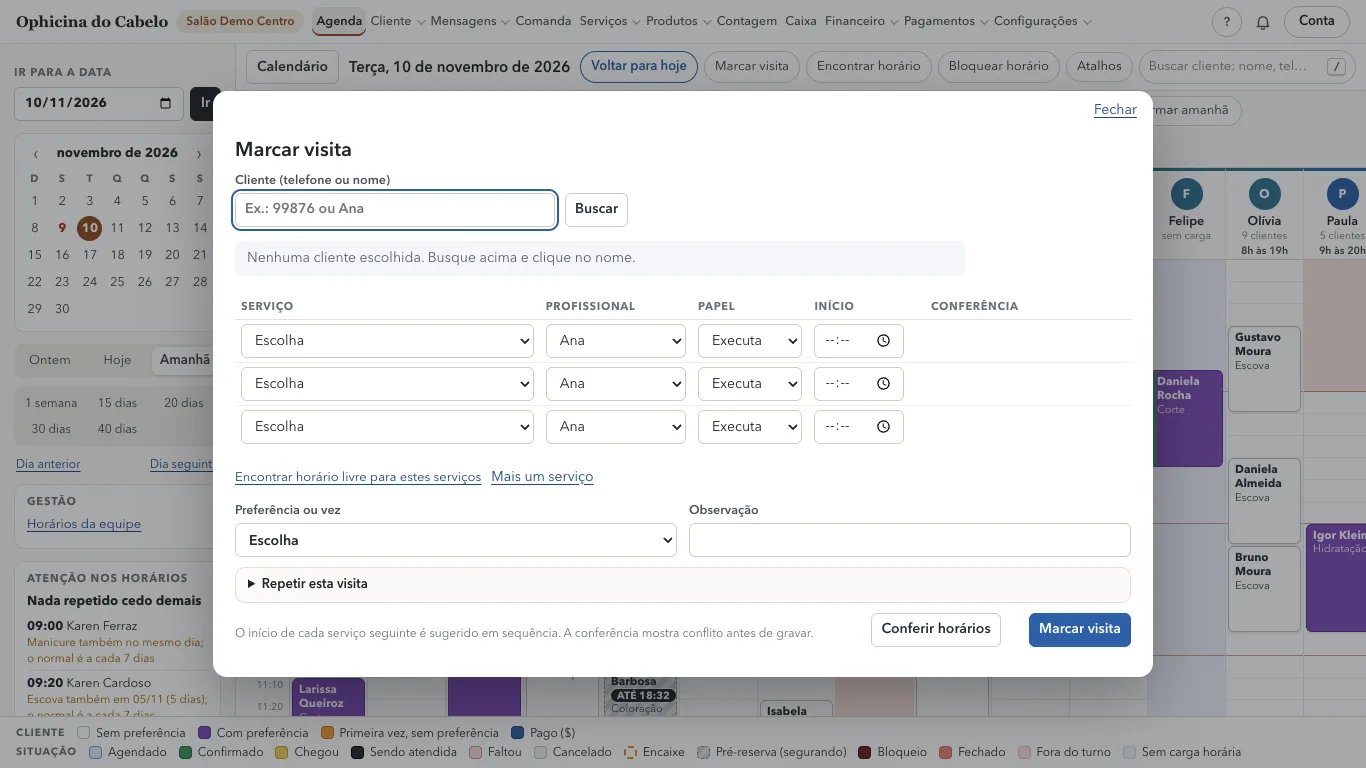
Conferir horários mostra conflito antes de gravar- Clique em
Marcar visita. Ou clique numa linha vazia da coluna da profissional: a marcação já abre com a profissional e o horário. Ou arraste o mouse sobre um trecho vazio e escolhaMarcar visita. - Em
Cliente (telefone ou nome), digite e clique emBuscar. Clique no nome certo na lista. Sem cliente escolhida a tela mostraNenhuma cliente escolhida. - Em cada linha, escolha o
Serviço(com a duração entre parênteses), aProfissional, oPapel(ExecutaouAuxilia) e oInício. Uma visita pode ter vários serviços com profissionais diferentes, por exemplo corte com uma e manicure com outra no mesmo horário. UseMais um serviçose precisar de mais linhas. - O início do serviço seguinte é sugerido em sequência, logo depois do anterior. Você pode mudar.
- Olhe a coluna
Conferênciade cada linha: ela dizLivre, 10:00 às 10:45ou mostra o problema (Conflito: já tem ..., folga, bloqueio, fora do horário de trabalho). Você também pode clicar emConferir horários. - Escolha
Preferência ou vez:Preferência: a cliente pediu a profissionalouVez: a recepção escolheu. É obrigatório. - Se quiser, escreva uma
Observação(até 300 letras; aparece no cartão). - Clique em
Marcar visita. ApareceGravado.e o cartão entra na coluna de cada profissional.
Nada é gravado pela metade: se um dos serviços tiver conflito, a visita inteira é recusada e nada muda na agenda.
Encontrar horário livre#
Use quando a cliente pede "o primeiro horário que tiver".
- Clique em
Encontrar horário(ou, dentro da marcação, emEncontrar horário livre para estes serviços). - Escolha o
Serviçoe, se forem feitos em sequência,Depois, serviço 2eDepois, serviço 3. - Se quiser, escolha a
Profissional, oPeríodo(Manhã,Tarde,Noite) eA partir de. - Clique em
Procurar. A lista mostra, dia a dia, os horários em que quem faz está livre (já considera escala, folga, bloqueio, cliente marcada e sala). Se a cliente tem profissional preferida, os horários com ela vêm primeiro. UseMais horáriospara ver adiante. - Clique no nome da profissional ao lado do horário: a marcação abre já preenchida. Escolha a cliente, a preferência ou vez e clique em
Marcar visita.
Quando não há horário nas próximas 2 semanas, aparece Pôr na lista de espera (veja Lista de espera).
Encaixe#
Encaixe é marcar uma cliente por cima de outra que já está no horário. Regra das gerentes: só para cliente de preferência daquela profissional e só com a autorização da profissional. Precisa de Marcar horário, repetir e encaixarProprietário, Administrador, Gerência, Recepção.
- Clique no cartão da cliente que já está no horário.
- Clique em
Marcar outra aqui, às ...(ao lado está escrito "por cima desta (encaixe)"). - A marcação abre com o aviso
Encaixe: fica por cima de outra cliente.Escolha a cliente e o serviço. - Em
Preferência ou vez, escolhaPreferência: a cliente pediu a profissional. - Marque a caixa
A profissional autorizou este encaixe. - Clique em
Marcar visita. Os dois cartões ficam lado a lado na coluna, e o do encaixe tem borda tracejada.
Recusas que você pode ver: com Vez aparece Encaixe só para cliente de preferência da profissional.; sem a caixa marcada o navegador não deixa gravar. O encaixe passa por cima de cliente, mas não de bloqueio, folga ou fora do turno. Encaixe não se repete (veja Repetir a visita).
Encaixe na pausa#
No Prisma, encaixe é a cliente encaixada na pausa da química de outra, com a mesma profissional: enquanto a cor de uma age, a profissional atende a outra. Aqui é o mesmo encaixe, marcado na hora da pausa.
- Clique no cartão da cliente que está na química e em
Marcar outra aqui, às .... - Na primeira linha, mude o
Iníciopara a hora da pausa e escolha o serviço da cliente encaixada. - Siga os passos 3 a 6 acima (preferência e a caixa da autorização).
Os dois cartões ficam lado a lado no mesmo horário, o do encaixe com borda tracejada. O encaixe que veio da carga do Prisma aparece igual, já ligado à cliente.
Repetir a visita#
Para a cliente que vem toda semana, a cada 15 dias e assim por diante. Precisa de Marcar horário, repetir e encaixarProprietário, Administrador, Gerência, Recepção.
- Monte a visita normalmente em
Marcar visita(cliente, serviços, preferência ou vez). - Abra
Repetir esta visita. - Em
Frequência, escolha deA cada 1 semanaaA cada 4 semanas. - Preencha
Quantas vezes, contando estaouOu até a data (vale no lugar das vezes). O máximo é 26 visitas. - A lista de datas aparece na hora, cada uma com
Livreou com o problema (conflito, folga, bloqueio). Desmarque as datas que não quiser; datas com problema não são gravadas. - Clique em
Marcar visita.
Cada data vira uma visita com comanda própria e o preço de hoje. No cartão aparece Repetição: visita 1 de 3, a cada 2 semanas.
Pré-reserva: segurar o horário#
Pré-reserva é segurar um horário enquanto a cliente decide, quando ela pergunta pelo WhatsApp. O horário fica cinza listrado na agenda, com Segurando até a hora, e ninguém marca por cima. Segurar, confirmar e soltar pedem Segurar um horário em cinza (pré-agendamento) enquanto a cliente decide, confirmar e soltarProprietário, Administrador, Gerência, Recepção.
Ela nasce na conversa do WhatsApp, em Mensagens › Conversas, com a ficha da cliente ligada à conversa. Enquanto o WhatsApp oficial estiver desligado, só aparece em treino (mensagem simulada).
- Na conversa, à direita, em
Segurar um horário, escolha oServiço, aProfissional, oDia e horaeSegurar por (minutos). O tempo padrão vem da Central (Quanto tempo a pré-reserva segura o horário, 30 minutos de fábrica). - Clique em
Segurar o horário. Valem todas as travas da agenda (escala, folga, bloqueio, conflito). A conversa ganha uma nota com o horário e até quando ele fica segurado. - A cliente fechou? No cartão da agenda, clique em
Confirmar: ela fechou o horário(na conversa, emPróximos horários, o botão éConfirmar). Vira visita marcada normal. - Ela desistiu? Clique em
Soltar o horário(na conversa,Soltar). A visita é cancelada e o horário volta a ficar livre. - Ninguém fez nada: passado o prazo, o horário se solta sozinho. O prazo nunca passa do início da visita.
A IA do WhatsApp, quando estiver ligada, também segura horário assim. Pré-reserva não recebe a confirmação automática do WhatsApp. Se a recepção confirmar a visita pelo cartão ou fizer o check-in, ela não se solta mais.
Remarcar#
Precisa de Remarcar ou trocar a profissionalProprietário, Administrador, Gerência, Recepção.
Arrastando na grade (mais rápido):
- Clique no cartão, segure e arraste para o novo horário ou para a coluna de outra profissional. Enquanto arrasta, o cartão mostra a hora nova e o nome da profissional.
- Solte. A visita inteira anda junto: todos os serviços dela mudam o mesmo tanto de tempo. Na coluna de outra profissional, os serviços da profissional principal passam para ela; os de outras profissionais da visita só mudam de horário.
- Para mover só aquele serviço (por exemplo, só a manicure), segure
Alt(no Mac,Option) na hora de soltar.
Arrastou o cartão de um serviço que não é da profissional principal para outra coluna? A tela pede Para trocar só este serviço de profissional, segure Alt (Option) ao soltar. Se a visita sairia do dia, ela avisa A visita sairia do dia. Remarque pelo cartão.
Pelo cartão (para outro dia):
- Clique no cartão e abra
Remarcar (data, horário ou profissional). - Em
O que mover, deixeVisita inteiraou escolha só um serviço. - Preencha
Novo início(data e hora) e, se for trocar, aProfissional(ou deixeManter). - Clique em
Remarcar.
O sistema confere tudo de novo: recusa se a profissional não faz o serviço, se cair em conflito, folga, bloqueio ou fora do horário de trabalho. A visita continua a mesma, com a mesma comanda.
Bloquear horário#
Precisa de Bloquear e desbloquear horário (bloqueio da recepção)Proprietário, Administrador, Gerência, Recepção.
- Clique em
Bloquear horário(ou arraste o mouse sobre um trecho vazio da coluna e escolhaBloquear). - Use um motivo rápido (
Almoço,Reunião,Curso,Médico) ou escreva oMotivo. - Escolha a
Profissional, aData,DaseÀs. NoAlmoço, se deixarÀsvazio, vale 1 hora (o tempo do almoço é um parâmetro da unidade). - Em
Tipo, deixeDa recepção. - Clique em
Bloquear.
O bloqueio aparece em vermelho escuro na coluna, escrito Bloqueado, com o motivo; parando o mouse em cima aparece quem bloqueou. Para tirar, clique nele e em Tirar o bloqueio.
Recusas comuns: Há cliente marcada nesse intervalo; remarque antes de bloquear., Esse intervalo já está bloqueado (todo ou em parte); ... e Informe até que horas fica bloqueado.
Bloqueio de quem administra#
Para o bloqueio que a recepção não pode tirar (por exemplo, a gerência fechando a agenda de alguém), escolha em Tipo a opção De quem administra. Ela só aparece para quem tem Colocar e tirar bloqueio de quem administraProprietário, Administrador, Gerência. Clicando nele, a recepção vê Bloqueio de quem administra: só a gerência tira.
Cancelar#
Precisa de Desmarcar horárioProprietário, Administrador, Gerência, Recepção.
- Abra o cartão e clique em
Cancelar visita. - Escolha o
Motivo:Cliente desmarcououSalão cancelou. Se quiser, escreva aObservação(fica no registro da visita). - Se a visita faz parte de uma repetição, marque a caixa
Cancelar também as ... próximas desta repetição(o número aparece na tela) para cancelar as seguintes de uma vez. - Clique em
Cancelar visita.
A visita sai da grade e fica na lateral, em Desmarcadas e faltas no dia, com o motivo. Nada se apaga. A comanda da visita, se ainda não tem nada lançado, é cancelada junto.
Cliente desmarcou: quando o salão cancela, a falta não é dela. A gerência liga ou desliga essa regra na Central de configurações.Falta: a cliente não veio#
Precisa de Marcar faltaProprietário, Administrador, Gerência, Recepção.
- No dia da visita (ou depois), abra o cartão.
- Clique em
Faltou (a cliente não veio).
O cartão sai da grade, a visita aparece na lateral em Desmarcadas e faltas no dia e conta como falta no histórico da cliente. Falta não se marca adiantada (Falta só se marca no dia da visita ou depois; para adiantar, cancele.) nem depois do check-in.
Confirmar, check-in e lista de espera#
Confirmar o horário, fazer o check-in, a lista de espera, o que mais tem no cartão e abrir a comanda pela visita estão em Recepção e check-in.
Esconder fechados do dia#
Quem não tem escala no dia (fechado hoje) fica escondido da grade, para sobrar espaço para quem trabalha. Isso já vem ligado.
- Na segunda faixa, a pílula mostra
Fechados escondidos:com quantos ficaram de fora. Pare o mouse em cima para ver quem. - Clique nela para mostrar as colunas. Para esconder de novo, clique em
Esconder fechados do dia.
A escolha fica guardada para você, nesta unidade: cada pessoa escolhe a sua, e a atualização automática respeita. Quem está fechada mas tem cliente marcada no dia continua aparecendo. Não vale na visão por sala nem para quem vê só a própria coluna. No dia em que ninguém tem escala, a tela diz Ninguém tem escala neste dia.
Ordem das colunas#
Sem escolha da unidade, as colunas ficam em ordem alfabética pelo nome da coluna. Quem tem Mudar a ordem das colunas da agenda na unidade (arrastar o cabeçalho)Proprietário, Administrador, Gerência arrasta o cabeçalho de uma profissional para outro lugar, e a ordem nova vale para todo mundo da unidade. A faixa mostra Arraste o cabeçalho para reordenar as colunas; depois de mudar, aparece Voltar à ordem alfabética para desfazer. Com o filtro Quem faz ligado ou na visão por sala não dá para arrastar.
Esconder a agenda#
Para quando a tela fica virada para a cliente. Clique em Esconder agenda na segunda faixa: a grade some e ficam só o calendário e os avisos da lateral. Para voltar, clique em Mostrar agenda (ou em Mostrar a agenda, no aviso). A escolha fica guardada neste computador. Não precisa de permissão a mais.
A profissional na agenda#
A profissional parceira entra e vê só a própria coluna, com setas para o dia anterior e o seguinte. Clicar no cartão mostra a visita só para consulta, sem telefone (salvo permissão) e sem botões de ação; o único link é Ver ficha da cliente. Para mudar algo, ela fala com a recepção.
Letras que vinham do Prisma#
Durante o teste em paralelo, a agenda do Prisma é carregada aqui. Cada marcação do Prisma tinha uma letra de presença; ela vira a situação e o tipo do cartão:
| No Prisma | Quer dizer lá | Aqui vira |
|---|---|---|
| Sem letra | Marcada | Agendado, cartão de Sem preferência |
R | Preferência | Agendado, cartão roxo de Com preferência |
N | Cliente nova | Agendado; o cartão fica laranja quando ela não tem visita paga antes aqui |
C | Confirmada | Confirmado |
S | Presente | Chegou |
F | Faltou | Faltou: sai da grade e vai para Desmarcadas e faltas no dia |
P e PW | Pago (PW é pago pela internet) | Situação Paga ($) |
D | Delivery | Agendado, sem cor própria |
E o resto da agenda do Prisma:
HORÁRIO BLOQUEADOlogo depois de uma marcação é a continuação dela: vira a duração do serviço.- Linha sem cliente vira bloqueio, com o texto do Prisma como motivo.
- O encaixe do Prisma (a cliente na pausa de outra) vira visita de encaixe, lado a lado (encaixe na pausa).
- No Prisma, desmarcar apaga a linha. Na carga seguinte, a visita sai daqui também, se ninguém mexeu nela no sistema novo.
Mais sobre a passagem do Prisma em Vindo do Prisma.
Conferência da carga do Prisma#
Para a gerência, durante o teste em paralelo com o Prisma. A recepção marca nos dois sistemas e o Prisma continua sendo a fonte da carga. A carga nunca apaga nem duplica o que foi lançado aqui: quando a marcação do Prisma é a mesma visita (mesma cliente, profissional e início com até 15 minutos de diferença), ela só liga uma à outra e a visita daqui não muda.
O que não casa aparece em Conferência da carga do Prisma (menu Cliente), refeita a cada carga:
Só no sistema novo: lançada aqui e não achada no Prisma.Só no Prisma: marcada no Prisma depois do início do paralelo e não lançada aqui.Situação diferente: cancelada num sistema e não no outro.Duas visitas: a cópia da carga já tinha movimento e ficou ao lado da lançada aqui.
Para cada linha, abra a agenda do dia e acerte nos dois sistemas. O painel mostra o cartão no Para agir agora quando há algo para conferir. A lista pede Relatórios da agendaProprietário, Administrador, Gerência, Contabilidade e auditoria.
Quem pode fazer o quê nesta página
Pelos papéis padrão (Proprietário, Administrador, Gerência, Recepção, Caixa, Profissional parceiro, Contabilidade e auditoria, Apenas visualizar). Se o salão mudou um papel em Acessos, vale o que está lá.
| O que | Papéis padrão |
|---|---|
| Ver a agenda (no mínimo a própria coluna) | Proprietário, Administrador, Gerência, Recepção, Caixa, Profissional parceiro, Apenas visualizar |
| Ver a agenda de toda a equipe e abrir os detalhes das visitas | Proprietário, Administrador, Gerência, Recepção, Caixa, Apenas visualizar |
| Marcar horário, repetir e encaixar | Proprietário, Administrador, Gerência, Recepção |
| Remarcar ou trocar a profissional | Proprietário, Administrador, Gerência, Recepção |
| Desmarcar horário | Proprietário, Administrador, Gerência, Recepção |
| Marcar falta | Proprietário, Administrador, Gerência, Recepção |
| Bloquear e desbloquear horário (bloqueio da recepção) | Proprietário, Administrador, Gerência, Recepção |
| Segurar um horário em cinza (pré-agendamento) enquanto a cliente decide, confirmar e soltar | Proprietário, Administrador, Gerência, Recepção |
| Alterar parâmetros da unidade na Central (agenda, cores, descontos, backup) | Proprietário, Administrador, Gerência |
| Colocar e tirar bloqueio de quem administra | Proprietário, Administrador, Gerência |
| Mudar a ordem das colunas da agenda na unidade (arrastar o cabeçalho) | Proprietário, Administrador, Gerência |
| Relatórios da agenda | Proprietário, Administrador, Gerência, Contabilidade e auditoria |