Contas a pagar e a receber#
Menu Financeiro › Contas a pagar e a receber. Para ver é preciso Ver contas a pagar e a receberProprietário, Administrador, Gerência, Recepção, Contabilidade e auditoria. No alto, A pagar e A receber trocam a lista.
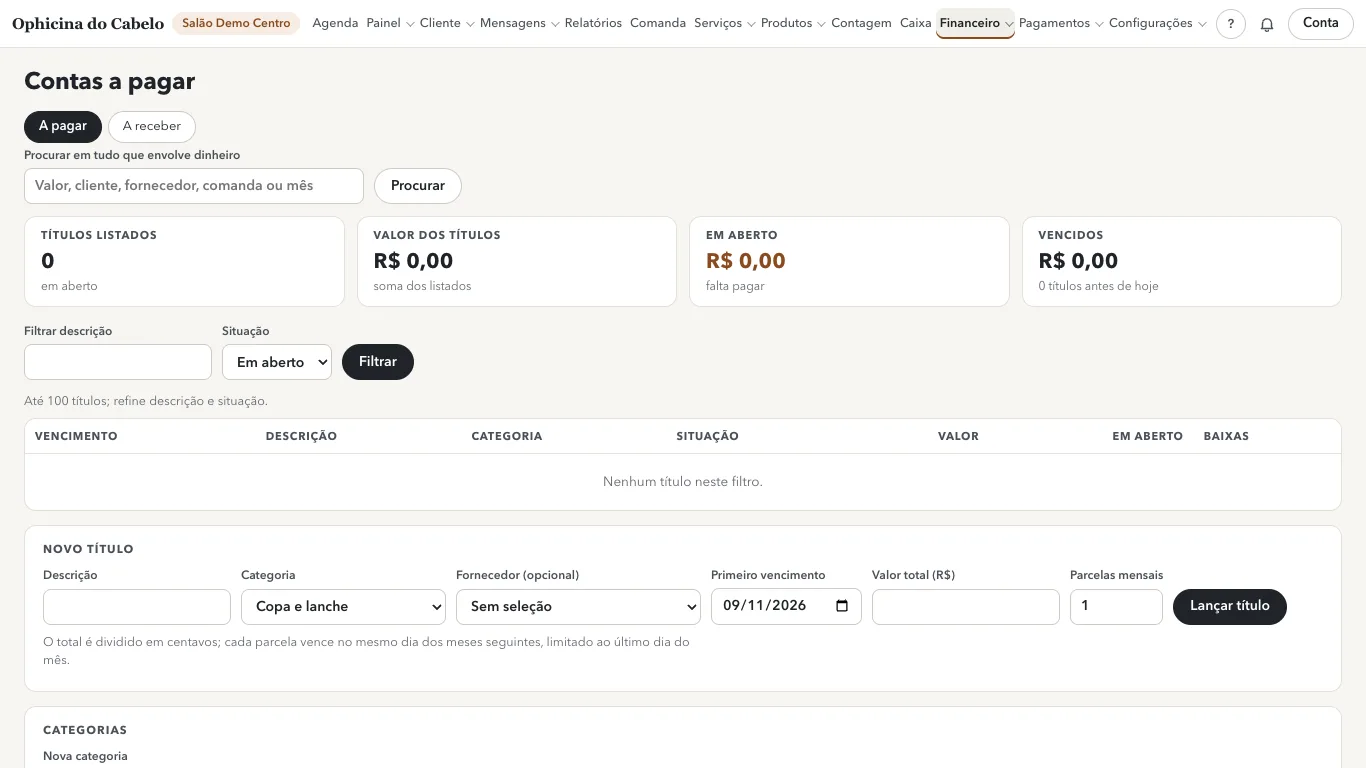
Os cartões mostram quantos títulos estão listados, a soma, o que está em aberto e o que já venceu. Para achar um título, escreva parte da descrição em Filtrar descrição, escolha a Situação (Em aberto ou Todos) e clique em Filtrar. A lista mostra até 100 títulos.
Lançar um título#
Pede Lançar despesa ou conta a receberProprietário, Administrador, Gerência, Recepção.
- Em
Novo título, escreva aDescriçãoe escolha aCategoria. - Na conta a pagar, escolha o
Fornecedor (opcional). - Preencha o
Primeiro vencimento, oValor total (R$)e, se for parcelado, asParcelas mensais. - Clique em
Lançar título. Parcelado vira um título por mês, no mesmo dia do mês (ou no último dia, se o mês for mais curto), com o total dividido entre eles.
Dar baixa (pagar ou receber)#
Pede Dar baixa em conta (pagar ou receber)Proprietário, Administrador, Gerência, Recepção.
- Na linha do título, clique em
Baixar. - Confira o
Valor da baixa (R$)(já vem com o que falta), aData da baixae escolha aForma. - Clique em
Baixar. Baixa parcial é permitida: o título continuaEm abertocom o que falta, e o botão passa a mostrar quantas baixas já tem, por exemploBaixar (1).
Estornar uma baixa#
Pede Estornar baixa de contaProprietário, Administrador, Gerência. Use quando a baixa foi lançada errada. Nada se apaga: o estorno fica registrado ao lado da baixa.
- Na linha do título, abra
Baixar (n). As baixas já feitas aparecem embaixo do formulário. - Na baixa errada, preencha a
Data do estornoe oMotivo do estorno. - Clique em
Estornar baixa. O valor volta para em aberto.
Categorias#
No fim da tela, em Categorias. Criar e renomear pede Criar e editar categorias de contaProprietário, Administrador, Gerência.
- Para criar: escreva em
Nova categoriae clique emCriar categoria. - Para renomear ou desativar: em
Categorias existentes, mude oNomeou aSituação(AtivaouInativa) e clique emSalvar categoria.
As mesmas categorias valem para as despesas pagas pelo caixa.
Contas bancárias e depósitos#
Menu Financeiro › Contas bancárias e depósitos. Ver pede Ver contas a pagar e a receberProprietário, Administrador, Gerência, Recepção, Contabilidade e auditoria.
A tela mostra quanto foi depositado no período, as sangrias dos últimos 45 dias que ainda não foram ao banco, os depósitos e as contas do salão.
Cadastrar uma conta bancária#
Pede Cadastrar e editar as contas bancárias do salãoProprietário, Administrador, Gerência.
- Clique em
Cadastrar conta bancária. - Preencha o
Apelido da contae oBanco, e, se quiser,Agência,Conta,Tipo,TitulareObservação. - Clique em
Cadastrar conta. Para mudar depois, useEditarna linha da conta.
Registrar um depósito#
Pede Registrar depósito no banco (sangria que vai ao banco)Proprietário, Administrador, Gerência, Recepção.
- Em
Sangrias que ainda não foram ao banco, clique emDepositarna sangria que foi ao banco. - Escolha a
Conta, confira aDatae oValor (R$)e escreva oComprovante. - Clique em
Registrar depósito. A sangria sai da lista de espera e o depósito aparece emDepósitos.
Dinheiro que não saiu de uma sangria do sistema (por exemplo, do cofre) entra por Depósito avulso.
Para desfazer um depósito errado, clique em Estornar na linha dele, escreva o Motivo e clique em Estornar depósito. Pede Estornar depósito no banco, com motivoProprietário, Administrador, Gerência.
Conciliação bancária#
Menu Financeiro › Conciliação bancária. Ver pede Ver a conciliação bancária: extrato importado, o que bate e o que falta, e o relatórioProprietário, Administrador, Gerência, Contabilidade e auditoria; importar, confirmar, conciliar à mão e desfazer pedem Importar extrato do banco, confirmar e desfazer conciliação, conciliar à mãoProprietário, Administrador, Gerência. Antes, cadastre a conta em Contas bancárias e depósitos.
A conciliação compara o extrato do banco com o que o sistema registrou. Os cartões mostram o saldo do extrato, o que está No banco e não no sistema, o que está No sistema e não no banco e quantos já foram conciliados.
Importar o extrato#
- Escolha a
Conta bancária, o período emDeeAtée clique emVer. - Abra
Importar extrato de(nome da conta). - Em
Arquivo do extrato (OFX ou CSV, até 2 MB), escolha o arquivo baixado no site do banco. DeixeFormatoemDescobrir sozinho. No CSV, se o sistema não achar as colunas, abraCSV: escolher as colunas. - Clique em
Importar. Aparece quantos lançamentos novos entraram.
Confirmar as sugestões#
Em Sugestões do sistema, cada linha mostra o lançamento do banco, o do sistema que parece ser o par e o porquê (mesmo valor, mesmo dia, ou dentro da Janela (dias)).
- Confira cada linha. Quando o motivo avisa que há outros iguais, confira se o par é mesmo aquele.
- Clique em
Confirmarna linha, ou emConfirmar as n sugestõespara todas de uma vez.
Conciliar à mão#
Quando não há sugestão:
- Use
Procurar nos pendentes (valor ou texto)para achar os lançamentos, por exemplo pelo valor. - Marque o lançamento do banco (lista da esquerda) e o do sistema (lista da direita). Pode marcar mais de um de cada lado.
- Confira a soma do banco, a do sistema e a diferença. Se houver diferença, escreva a
Observação (obrigatória se houver diferença). - Clique em
Conciliar selecionados.
Lançamento do banco que não tem par no sistema (tarifa, rendimento): clique em Sem par no sistema embaixo dele, escreva O que é e clique em Marcar.
Desfazer uma conciliação#
- Abra
Conciliados no período. - Na conciliação errada, clique em
Desfazer, escreva oMotivoe clique emDesfazer.
Os lançamentos voltam para pendentes. Nada se apaga.
Relatório#
Relatório de conciliação mostra o saldo do extrato contra o do sistema, explica a diferença e lista cada lançamento com a situação. Exportar CSV baixa tudo.
Fluxo de caixa#
Menu Financeiro › Fluxo de caixa. Pede Ver fluxo de caixa, resultado e distribuiçãoProprietário, Administrador, Contabilidade e auditoria.
- Escolha
De,AtéeAgrupar(DiaouMês) e clique emConsultar. - A tela mostra o saldo anterior, o saldo final e o projetado (com os vencimentos em aberto), cada movimento por categoria e os totais por categoria.
Matriz por categoria e mês#
Menu Financeiro › Matriz por categoria e mês. Pede Ver a matriz de despesas por categoria e mês (sem faturamento, resultado e distribuição)Proprietário, Administrador, Gerência, Contabilidade e auditoria (só as despesas) ou Ver fluxo de caixa, resultado e distribuiçãoProprietário, Administrador, Contabilidade e auditoria (também faturamento, resultado e distribuição).
- Escolha o
Ano, aUnidadee aFontee clique emVer. - As linhas são as categorias, juntas por grupo (custos fixos, custos variáveis, fornecedores, folha de pagamento, despesas financeiras, impostos); as colunas são os meses, com o total do ano.
- Clique num valor para abrir os lançamentos que formam o total (parcela, situação, fornecedor, observação).
Cada valor entra uma vez só: comandas fechadas, contas a pagar pelo vencimento de cada parcela, contas a receber que não vieram de comanda, despesas de caixa (vale não é despesa) e o fechamento aprovado dos profissionais.
Todas as unidades somadas soma só as unidades em que você tem acesso; o resultado só aparece se você vê o resultado em todas elas. A fonte Planilha importada mostra só o que veio da carga das planilhas, para conferir o sistema mês a mês.
Para mudar o grupo de uma categoria, abra Grupos das categorias no fim da tela, escolha o Grupo e clique em Salvar. Pede Criar e editar categorias de contaProprietário, Administrador, Gerência. Categoria sem grupo aparece em Outros.
Despesas de caixa#
Menu Financeiro › Despesas de caixa. Pede Despesas de caixa por mês e categoriaProprietário, Administrador, Gerência, Contabilidade e auditoria.
Mostra as despesas pagas pelo caixa, mês a mês e por categoria. Escolha De (mês), Até (mês) e, se quiser, a Categoria, e clique em Ver. Exportar CSV baixa a tabela. Para lançar uma despesa no caixa, veja Caixa.
Procurar em tudo#
Menu Financeiro › Procurar em tudo. Pede Procurar em tudo que envolve dinheiro (só acha o que os outros acessos deixam ver)Proprietário, Administrador, Gerência, Recepção, Contabilidade e auditoria.
Escreva qualquer coisa que você lembre do gasto ou da entrada (um valor, um mês, a forma, um nome) e clique em Procurar. O sistema procura em recebimentos de comandas, devoluções, despesas de caixa, sangrias e suprimentos, vales, contas a pagar e a receber e comissões.
- Valor com centavos acha até 10 centavos para mais ou para menos.
- Cada palavra precisa bater.
- O resultado só mostra o que os seus outros acessos deixam ver.
A mesma busca aparece no alto de Contas a pagar e a receber.
Quem pode fazer o quê nesta página
Pelos papéis padrão (Proprietário, Administrador, Gerência, Recepção, Caixa, Profissional parceiro, Contabilidade e auditoria, Apenas visualizar). Se o salão mudou um papel em Acessos, vale o que está lá.
| O que | Papéis padrão |
|---|---|
| Ver contas a pagar e a receber | Proprietário, Administrador, Gerência, Recepção, Contabilidade e auditoria |
| Lançar despesa ou conta a receber | Proprietário, Administrador, Gerência, Recepção |
| Dar baixa em conta (pagar ou receber) | Proprietário, Administrador, Gerência, Recepção |
| Estornar baixa de conta | Proprietário, Administrador, Gerência |
| Criar e editar categorias de conta | Proprietário, Administrador, Gerência |
| Cadastrar e editar as contas bancárias do salão | Proprietário, Administrador, Gerência |
| Registrar depósito no banco (sangria que vai ao banco) | Proprietário, Administrador, Gerência, Recepção |
| Estornar depósito no banco, com motivo | Proprietário, Administrador, Gerência |
| Ver a conciliação bancária: extrato importado, o que bate e o que falta, e o relatório | Proprietário, Administrador, Gerência, Contabilidade e auditoria |
| Importar extrato do banco, confirmar e desfazer conciliação, conciliar à mão | Proprietário, Administrador, Gerência |
| Ver fluxo de caixa, resultado e distribuição | Proprietário, Administrador, Contabilidade e auditoria |
| Ver a matriz de despesas por categoria e mês (sem faturamento, resultado e distribuição) | Proprietário, Administrador, Gerência, Contabilidade e auditoria |
| Despesas de caixa por mês e categoria | Proprietário, Administrador, Gerência, Contabilidade e auditoria |
| Procurar em tudo que envolve dinheiro (só acha o que os outros acessos deixam ver) | Proprietário, Administrador, Gerência, Recepção, Contabilidade e auditoria |