Tudo o que é produto mora aqui: o cadastro (em Produtos › Produtos) e o movimento do estoque (em Produtos › Estoque e no item Contagem do menu). O saldo de cada produto é a soma dos movimentos: entrada, consumo, venda na comanda, ajuste e estorno.
Produtos#
Abra Produtos › Produtos. A lista mostra código, uso, unidade, preço de revenda, estoque, mínimo, fornecedor e situação. Filtre por Buscar por nome, código ou código de barras, pelo Uso e pela Linha comercial, e use as pílulas Ativos, Inativos, Todos, Abaixo do mínimo e Estoque negativo.
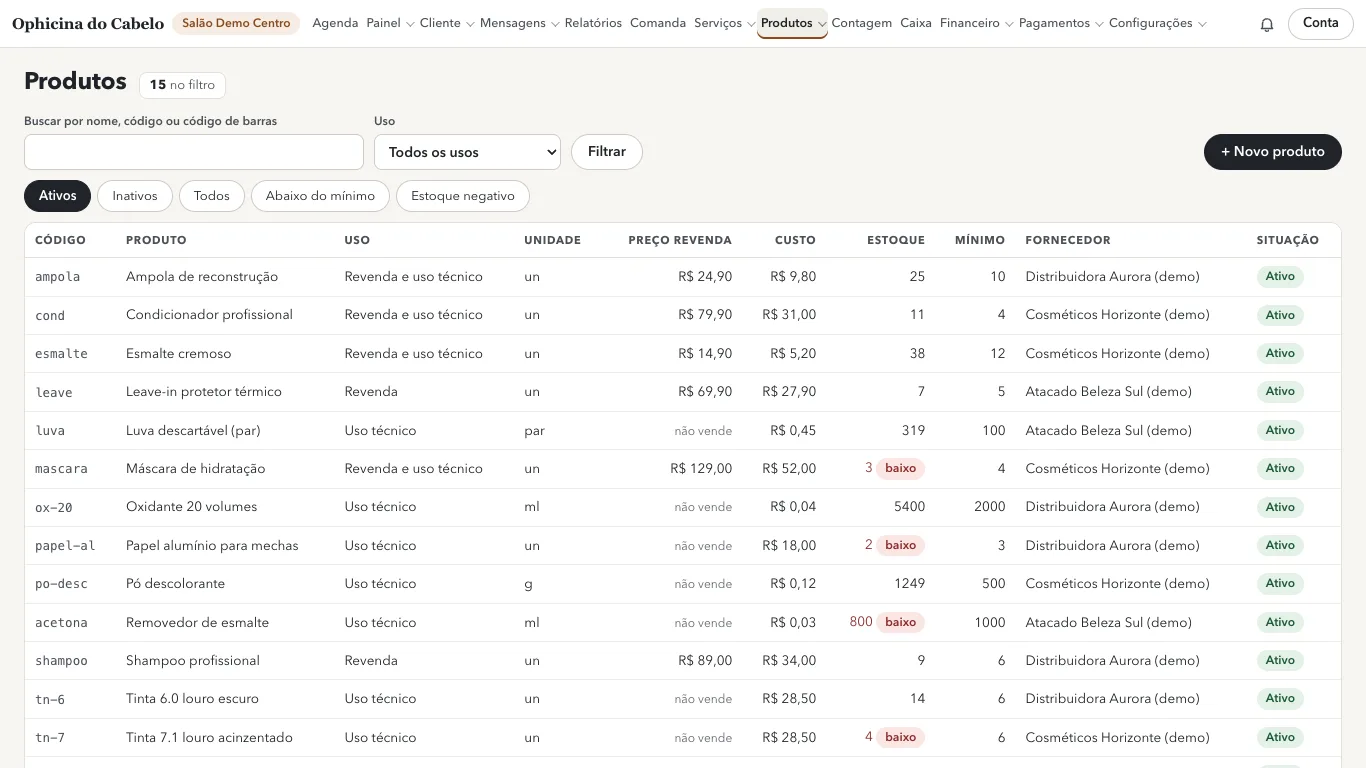
Consultar pede Consultar serviços, produtos, profissionais e fornecedoresProprietário, Administrador, Gerência, Recepção, Contabilidade e auditoria, Apenas visualizar. Cadastrar e mudar produto, preço, kit e linha pede Cadastrar serviços e produtos, preços e o que cada profissional fazProprietário, Administrador, Gerência; sem ela a ficha abre só para leitura. A coluna e o campo de custo só aparecem para quem cadastra ou vê o resultado.
Cadastrar um produto#
- Clique em
+ Novo produto. - Preencha
Código,DescriçãoeUnidade de medida(un, ml, l, g, kg, cx, par ou kit). - Em
Uso, escolhaRevenda(vendido na comanda),Uso técnico(só consumido no serviço, não aparece para venda) ouRevenda e uso técnico. - Informe
Custo (R$), oEstoque mínimo, oFornecedor, oPreço de revenda (R$)e, se tiver, oCódigo de barras (opcional). - Deixe
Ativomarcado e clique emGravar produto.
Para mudar, clique no nome do produto na lista, altere Dados do produto e clique em Gravar produto. A ficha mostra a Posição de estoque (saldo, mínimo e os últimos movimentos) com o link Ver movimentos e lançar entrada, que abre o produto no Estoque.
Mudar o preço de revenda#
Na ficha do produto, em Preço de revenda:
- Escreva o
Preço novo (R$). - Em
Vale a partir de, escolha a data. Pode ser no futuro: a ficha avisa "A partir de" tal data. - Se quiser, escreva o
Motivo (opcional)e clique emGravar preço.
O preço novo vale para o que for lançado a partir da data; o que já está na comanda não muda. Os preços anteriores ficam em Histórico de preços.
Kit (combo de produtos)#
Kit é vendido na comanda como um produto só, pelo preço de revenda dele. Ao fechar a comanda, sai do estoque cada componente, e não o kit.
- Cadastre o kit como um produto de revenda (com o preço do combo).
- Na ficha dele, em
Kit (combo de produtos), escolha oComponentee aQuantidade no kite clique emTransformar em kit. - Para os outros componentes, o botão passa a ser
Pôr no kit.
A ficha mostra o custo dos componentes, o preço do kit hoje e a sobra. Para mudar uma quantidade, altere e clique em Gravar; Tirar remove o componente. A mudança vale do próximo lançamento em diante. Produto de uso técnico não vira kit, e kit dentro de kit não vale.
Linha comercial#
Na ficha do produto, em Linha comercial, escolha a Marca e linha e clique em Gravar linha. As linhas são cadastradas em Cadastros auxiliares, aba Linhas comerciais, e servem de filtro na lista de produtos.
Código de barras e leitor#
O leitor de código de barras digita o código e aperta Enter sozinho, então funciona nos campos de busca de produto, que acham pelo código de barras cadastrado. No Estoque, quando o código lido bate com um produto só, a tela já abre nele com o campo da quantidade pronto.
Dois produtos ativos não podem ter o mesmo código de barras: o sistema recusa, porque o leitor não saberia qual escolher.
Achar o produto no estoque#
- Abra Produtos › Estoque.
- Em
Buscar produto por nome, código ou código de barras, digite ou passe o leitor no campo. - Clique em
Buscar. Aparecem até 30 produtos com o saldo e a unidade. - Clique no nome do produto. Abre o saldo, os formulários de movimento e os
Últimos 50 movimentos.
Ver o estoque pede Ver estoque e movimentosProprietário, Administrador, Gerência, Recepção, Contabilidade e auditoria. Saldo negativo aparece marcado: confira a contagem ou lance a entrada que faltou.
Entrada de mercadoria#
No produto, no bloco Entrada:
- Em
Quantidade na unidade-base (até 3 casas), informe quanto chegou (use vírgula para decimal, por exemplo 1,5). - Escolha o
Fornecedor. Ele é obrigatório: se a lista estiver vazia, cadastre o fornecedor antes em Cadastros auxiliares. - Confira a
Datae escreva oMotivo(por exemplo, "compra do mês"). - Clique em
Registrar entrada. O saldo sobe e o movimento aparece na lista.
Pede Registrar entrada e consumoProprietário, Administrador, Gerência, Recepção.
Consumo no salão#
No bloco Saída / consumo:
- Informe a quantidade.
- Escolha a
Profissionalque usou. - Confira a
Data, escreva oMotivo(por exemplo, "lavatório") e clique emRegistrar consumo.
Pede Registrar entrada e consumoProprietário, Administrador, Gerência, Recepção. Se a quantidade for maior que o saldo, o sistema recusa com Estoque insuficiente ou contagem sem diferença.: lance a entrada antes ou corrija a contagem.
A profissional que aparece na lista com (debita ao custo) é de um cargo com consumo cobrado: junto com a baixa, o sistema debita o custo do produto na conta dela, e o débito entra no fechamento do mês. Quais cargos pagam o consumo se escolhe no fechamento, em Consumo cobrado por cargo.
Ajuste de inventário e estorno#
No bloco Inventário, informe a Contagem física do produto, a Data e o Motivo, e clique em Ajustar contagem. O sistema lança um movimento igual à diferença entre o que você contou e o saldo. Se não houver diferença, nada é lançado.
Para desfazer um movimento lançado errado, clique em Estornar na linha dele, confira a Data, escreva o Motivo e clique em Estornar movimento. O movimento original fica no histórico, marcado como estornado, e o estorno lança o contrário. Se o consumo tinha débito na conta da profissional, o estorno devolve o estoque e estorna o débito juntos. Movimento que veio de comanda não tem Estornar aqui.
Ajustar e estornar pedem Ajustar contagem e estornar movimentoProprietário, Administrador, Gerência. Quem não tem essa permissão não vê o bloco Inventário nem o botão Estornar.
Meu consumo (profissional)#
A profissional parceira vê o menu Produtos › Meu consumo.
- Busque o produto pelo nome, código ou código de barras.
- Clique no nome.
- Informe a quantidade, a data e o motivo, e clique em
Registrar consumo. O consumo fica no nome dela; ela não escolhe outra profissional e vê só os próprios movimentos.
Se o cargo dela paga o consumo, a tela avisa que o custo é debitado na conta dela. Pede Registrar só o próprio consumoProfissional parceiro.
Contagem#
A contagem serve para conferir a prateleira inteira: alguém conta, entrega, e quem tem acesso confere a diferença e lança no estoque. Várias pessoas podem contar a mesma contagem.
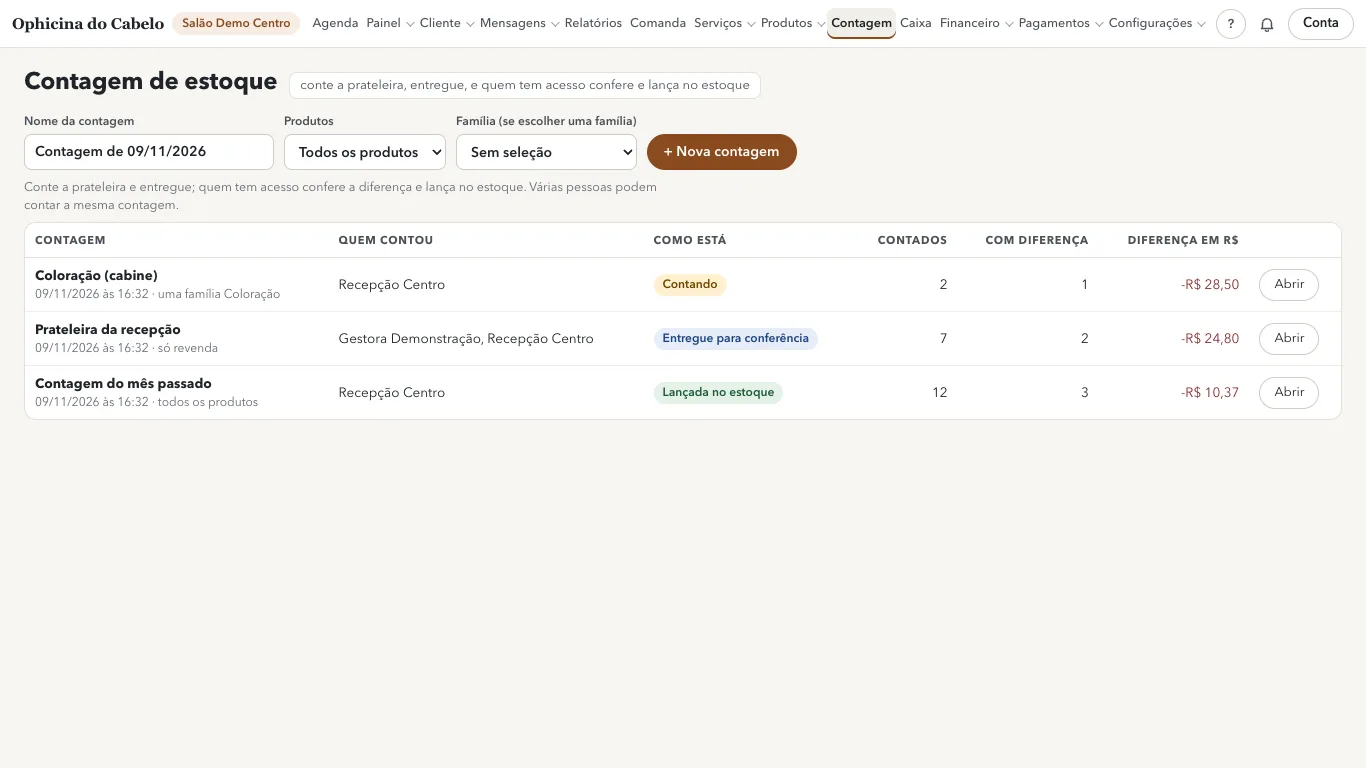
Contar e entregar#
- Abra Contagem.
- Em
Nome da contagem, dê um nome (por exemplo, "Prateleira da revenda"). - Em
Produtos, escolhaTodos os produtos,Só revenda,Só uso técnicoou, se a unidade tiver famílias cadastradas,Uma família(e a família ao lado). - Clique em
+ Nova contagem. A contagem abre na situaçãoContando. - Ache o produto na lista ou em
Buscar produto (nome, código ou leitor de código de barras)e escreva a quantidade contada na colunaContado. Deixe em branco o que não contou. - Clique em
Gravar contagem desta página. Fica salvo como rascunho; dá para voltar depois. As colunasNo sistemaeDiferençamostram o que não bate, e os filtrosFaltam contar,ContadoseCom diferençaajudam a conferir. - Quando terminar, clique em
Entregar para conferência. Depois disso a contagem não aceita quantidades até ser reaberta.
Abrir, contar e entregar pedem Contar estoque em lote e entregar a contagem para conferênciaProprietário, Administrador, Gerência, Recepção.
Conferir e lançar no estoque#
Quem confere abre a contagem pela lista (Abrir) e, no fim da tela:
- Confere as diferenças.
- Em
Conferir e lançar no estoque, escreve oMotivo do ajustee clica emFechar e lançar ajuste. Para cada produto contado, o sistema lança um ajuste igual à diferença entre o contado e o saldo daquele momento. Produto não contado não muda.
A contagem fica Lançada no estoque, com quem lançou, quando e o motivo, e não muda mais.
Em Outras ações:
Reabrir para contar de novovolta a contagem paraContando, com o que já foi contado.Cancelar contagem, com oMotivo do cancelamento, encerra sem mexer no estoque.
Fechar, reabrir e cancelar pedem Ajustar contagem e estornar movimentoProprietário, Administrador, Gerência.
Relatórios de estoque#
Abra Produtos › Relatórios de estoque (ou o link no alto da tela de Estoque). Cada aba tem filtros e Exportar CSV.
| Aba | O que responde |
|---|---|
Posição por data | quanto havia de cada produto no fim de um dia, e o valor pelo custo do cadastro |
Movimentação anual | saídas por mês (venda e consumo), entradas, ajustes e o saldo do início e do fim do ano |
Ranking de revendidos | os produtos que mais venderam no período, por faturamento ou quantidade, com a participação de cada um |
Imobilizado | o dinheiro parado em estoque hoje, por fornecedor e por produto |
Produto com saldo negativo aparece contado à parte: confira a contagem. Pede Relatórios de estoque: posição por data, movimentação anual, ranking de revenda e imobilizadoProprietário, Administrador, Gerência, Contabilidade e auditoria.
Quem pode fazer o quê nesta página
Pelos papéis padrão (Proprietário, Administrador, Gerência, Recepção, Caixa, Profissional parceiro, Contabilidade e auditoria, Apenas visualizar). Se o salão mudou um papel em Acessos, vale o que está lá.
| O que | Papéis padrão |
|---|---|
| Consultar serviços, produtos, profissionais e fornecedores | Proprietário, Administrador, Gerência, Recepção, Contabilidade e auditoria, Apenas visualizar |
| Cadastrar serviços e produtos, preços e o que cada profissional faz | Proprietário, Administrador, Gerência |
| Ver estoque e movimentos | Proprietário, Administrador, Gerência, Recepção, Contabilidade e auditoria |
| Registrar entrada e consumo | Proprietário, Administrador, Gerência, Recepção |
| Ajustar contagem e estornar movimento | Proprietário, Administrador, Gerência |
| Contar estoque em lote e entregar a contagem para conferência | Proprietário, Administrador, Gerência, Recepção |
| Registrar só o próprio consumo | Profissional parceiro |
| Relatórios de estoque: posição por data, movimentação anual, ranking de revenda e imobilizado | Proprietário, Administrador, Gerência, Contabilidade e auditoria |