Aqui fica tudo da cliente: a busca, o cadastro, o perfil 360 (com o que veio do Prisma e o crédito dela) e o que fazer com cadastros repetidos.
Procurar uma cliente#
Abra Cliente › Clientes. A lista mostra até 50 clientes por página. Um clique no nome abre o perfil 360 dela.
- No campo
Buscar, digite o nome, o telefone ou o código. O telefone pode ir com ou sem espaço e traço: a busca olha só os números. - Clique em
Buscar. - Em
Ordenar, escolhaNome,Última visita,Gasto em 12 mesesouVisitas. - A caixinha
Incluir inativas e mescladastraz também os cadastros desativados e os que foram juntados a outro.
Os botões de filtro logo abaixo separam a lista:
| Filtro | O que mostra |
|---|---|
Todas | todas as clientes ativas da unidade |
Ativas | vieram nos últimos dias (você escolhe quantos; o padrão é 180) |
Sumidas | já vieram, mas não voltam há mais de tantos dias (padrão 90) |
Aniversariantes do mês | fazem aniversário no mês escolhido |
Novas no período | primeira visita entre duas datas |
Nunca vieram | têm cadastro e nenhuma visita |
Com recado não lido | têm recado para a recepção esperando leitura |
Sem telefone | cadastro sem número |
Não chamar | pediram para não receber mensagem |
Aceitam marketing | consentiram receber oferta e campanha |
Na lista, mesmo telefone ao lado do nome avisa que outro cadastro tem o mesmo número, e não chamar avisa que ela pediu para não receber mensagem. O link WhatsApp abre a conversa no seu WhatsApp; nada sai sozinho.
Procurar e abrir clientes pede Procurar e abrir qualquer cliente da unidadeProprietário, Administrador, Gerência, Recepção, Caixa, Apenas visualizar. Ver o telefone pede Ver o telefone da clienteProprietário, Administrador, Gerência, Recepção, Caixa: sem ela, a lista não mostra a coluna do telefone e a busca não procura pelo número.
Buscar cliente do topo (atalho /). Veja Agenda.Personalizar colunas#
- Na lista de clientes, clique em
Personalizar colunas. - Marque ou desmarque
Código,Telefone,Aniversário,Última visita,Visitas,Frequência,Mais atendida por,Gasto 12 mesesePrimeira visita. - Clique em
Guardar colunas.
A escolha vale só para você, nesta unidade. O nome sempre aparece. Pede Procurar e abrir qualquer cliente da unidadeProprietário, Administrador, Gerência, Recepção, Caixa, Apenas visualizar.
Cadastrar e editar#
Para cadastrar:
- Em Clientes, clique em
+ Adicionar cliente. - Preencha
Nomee o telefone emTelefones separados por ;. Sem DDD, o sistema usa 21. Celular antigo ganha o nono dígito sozinho. - Se a cliente não tem telefone, escreva o motivo em
Sem telefone? Motivo. - Os outros campos (
E-mail,Nascimento,Endereço,Aceita marketing,Observação) são opcionais. DeixeCódigovazio para o sistema gerar um. - Clique em
Salvar cadastro. A tela mostraCadastro salvo.e o linkAbrir ficha e evolução.
Para editar, abra o perfil da cliente e clique em Editar dados. Depois de salvo o cadastro, o aceite de marketing sai deste formulário e passa a ser registrado no cartão Contato do perfil (veja Contato).
Cadastrar e editar pede Cadastrar e editar clienteProprietário, Administrador, Gerência, Recepção.
Telefone que já é de outra cliente#
O telefone identifica a cliente. Se o número já está em outro cadastro ativo, nada é salvo e a tela mostra Este telefone já está cadastrado. com a cliente que já existe e o link Usar esta cliente. Use a cliente existente em vez de criar outra.
Se for mesmo outra pessoa no mesmo número (mãe e filha, por exemplo), só a gerência pode manter: na mesma tela aparece Manter telefone repetido (gerência). Escolha Sim, é outra pessoa, escreva o motivo em Motivo (ex.: mãe e filha no mesmo número) e salve. Isso pede Manter telefone que já é de outra clienteProprietário, Administrador, Gerência. Para a recepção, a tela diz para chamar a gerência.
A outra tela de cadastro, Cliente › Cadastro e busca, lista clientes ativas e inativas com os links Ficha e Editar, e busca por nome, código ou telefone.
Perfil da cliente#
O perfil 360 junta tudo da cliente numa tela. No topo ficam os atalhos WhatsApp, Marcar horário (abre a marcação da agenda já com ela), Abrir comanda (procura as comandas dela), Editar dados, Evolução e anotações, Pacotes, Orçamentos, Preferências e os botões de imprimir.

Você vê, nesta ordem: dados do cadastro e quem ela prefere (a profissional que mais a atendeu), o cartão Contato, os números (visitas, última visita, frequência, ticket médio, gasto em 12 meses), Próximos horários, Frequência por tipo de serviço, Preferências de horário, Orçamentos em aberto, Pontualidade, faltas e cancelamentos, Saldo, No Prisma (sistema anterior), Pacotes, Histórico de visitas, Produtos comprados e a Evolução.
No alto, o perfil avisa quando:
- o cadastro foi mesclado em outro (
Esta cliente foi mesclada em, com o link para a principal, onde está o histórico); - é um coringa do salão (veja Coringas do salão);
- há recado para a recepção não lido;
- outra cliente tem o mesmo telefone (
Mesmo telefone de ... outra(s) cliente(s), comComparar e mesclar). Esse aviso só aparece para quem pode mesclar.
Abrir o perfil pede Procurar e abrir qualquer cliente da unidadeProprietário, Administrador, Gerência, Recepção, Caixa, Apenas visualizar. O saldo, o crédito e o sinal estão em Crédito da cliente; os pacotes, em Pacotes; o orçamento, em Comanda.
Cartão No Prisma#
Para a cliente que veio do Prisma, o perfil mostra o cartão No Prisma (sistema anterior): o que a ficha do Prisma tinha e o sistema novo não guarda em campo próprio. Só leitura.
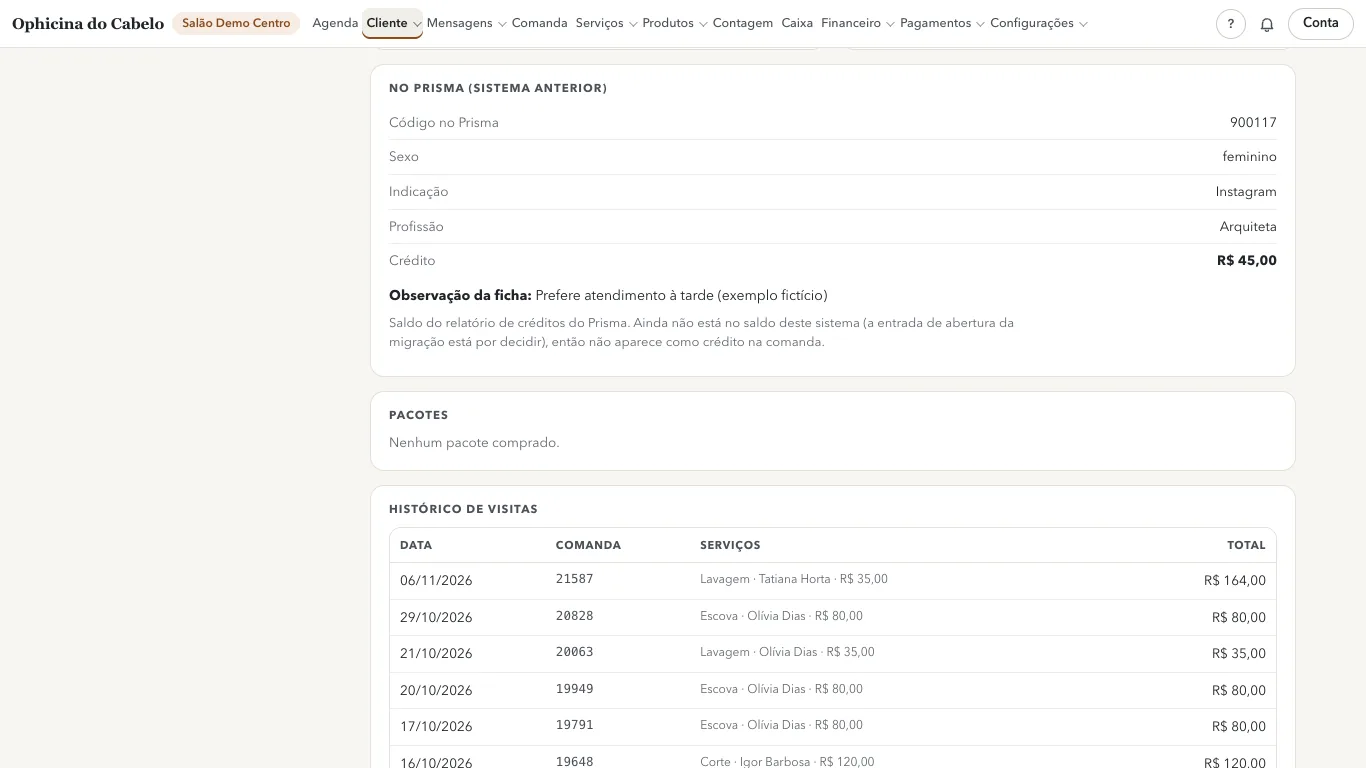
Código no Prisma,Sexo,Indicação,Profissãoe aObservação da ficha.CPF: só para quem tem Ver o telefone da clienteProprietário, Administrador, Gerência, Recepção, Caixa, a mesma regra do telefone, porque é dado pessoal.Crédito,Crédito em outra loja,Limite de crédito,Pendência(o que ficou devendo no Prisma) ePontos, com uma tabela dos últimos lançamentos de crédito (lançado e usado). Veja Crédito que veio do Prisma.
Quem abre o perfil vê o cartão. Cliente cadastrada direto neste sistema não tem o cartão. Para mudar um dado, use Editar dados: o cartão não muda.
Contato: não chamar e marketing#
No cartão Contato do perfil:
- Marque
Não chamar (pediu para não receber mensagem)quando a cliente pedir. Com isso, nada automático sai para ela (confirmação, lembrete, campanha) e ela fica fora de Chamar de volta. O que a recepção escreve à mão numa conversa sai normal. - Marque
Aceita receber marketing (consentiu)só quando ela autorizar. Sem esse consentimento, ela não entra em Chamar de volta nem em oferta. - Escreva em
Observaçãocomo foi (por exemplo, "pediu no balcão"). - Clique em
Gravar contato. O cartão passa a mostrar quem registrou e quando.
Pede Registrar "não chamar" e o consentimento de marketing da clienteProprietário, Administrador, Gerência, Recepção.
Preferências de horário#
Com 3 visitas ou mais, o sistema calcula o período e os dias em que ela costuma vir. Para registrar o combinado com a cliente:
- Em
Preferências de horário, escolha oPeríodo(Tanto faz,Manhã (até 12h),Tarde (12h às 18h),Noite (depois das 18h)). - Marque os
Dias. - Se quiser, escreva uma
Observaçãoe clique emGravar preferência.
O que a recepção grava vale no lugar do calculado. Pede Cadastrar e editar clienteProprietário, Administrador, Gerência, Recepção.
Evolução, anotações e recado#
Clique em Evolução e anotações no perfil.
- Em
Nova anotação, escolha oTipo:Observação,Evolução,Tratamento,PreferênciaouRecado para a recepção. - Escreva o
Texto(até 2.000 caracteres) e clique emGravar anotação.
Anotação gravada não se edita nem se apaga. Para corrigir, use Corrigir no histórico: a original continua lá, marcada como corrigida. Anotar pede Escrever na evolução da clienteProprietário, Administrador, Gerência, Recepção, Profissional parceiro.
O recado para a recepção aparece no alto da evolução e a cliente entra no filtro Com recado não lido. Quem leu clica em Marcar como lido, e o recado mostra quem leu e quando. Isso pede Marcar recado para a recepção como lidoProprietário, Administrador, Gerência, Recepção.
Para procurar uma palavra em todas as anotações da unidade, use O que as anotações dizem na lista de clientes. A busca acha o texto como foi escrito, sem diferenciar maiúscula, até 100 anotações.
Crédito da cliente#
O cartão Saldo do perfil mostra o que a cliente tem com o salão, sempre somado dos livros (ninguém digita o saldo):
Crédito: o que ela deixou no salão, como crédito ou sinal de uma visita, para usar na comanda comCrédito interno (saldo);- os pacotes com sessão e até quando valem;
Pontos, quando houver.
O link Ver o saldo e registrar crédito ou sinal abre o livro do saldo dela. Como registrar crédito e sinal, usar na comanda e estornar está em Saldo e sinal da cliente. A lista de todas as clientes com crédito fica na aba Quem tem crédito do Caixa.
Crédito que veio do Prisma#
- O crédito que a cliente tinha no Prisma aparece no cartão No Prisma, na linha
Crédito. Ele ainda não está no saldo deste sistema (a entrada de abertura da migração está por decidir), então não aparece como crédito na comanda. Se a cliente quiser usar, chame a gerência. Crédito em outra loja: quando a mesma pessoa tem cadastro ligado em outra loja, com crédito lá, o cartão diz em qual loja e quanto, com "usar lá". O crédito vale só na loja onde foi gerado: não soma aqui nem entra no caixa.- Crédito que o Prisma desta loja mostrava sem nenhum lançamento nem uso nesta loja é herdado de outra loja e fica fora do crédito daqui.
- A lista do crédito do Prisma da loja está em Relatórios, aba
Crédito da cliente, tabelaSaldo de crédito no Prisma (na migração). Pede Relatórios do período: faturamento, crescimento, previsão, clientes e equipeProprietário, Administrador, Gerência, Contabilidade e auditoria e Relatórios de pagamento: recebimentos por forma, cartões com taxa, cheques e crédito da clienteProprietário, Administrador, Gerência, Contabilidade e auditoria.
Pendência do cartão No Prisma. Cliente que leva e paga depois, hoje: veja Caixa.Imprimir#
Ficha de uma cliente: no perfil, clique em Imprimir ficha, Imprimir só serviços, Imprimir só produtos ou Imprimir só fórmulas. Abre uma folha com o histórico e espaço para escrever o que foi feito hoje; use o botão Imprimir da folha. Pede Procurar e abrir qualquer cliente da unidadeProprietário, Administrador, Gerência, Recepção, Caixa, Apenas visualizar. O cartão da visita na agenda tem os mesmos atalhos em Imprimir ficha da cliente.
Lista de clientes: na lista, aplique o filtro que quiser e clique em Imprimir. Abre a lista do filtro numa folha, com o botão Imprimir e Voltar à lista. O botão Exportar CSV baixa a mesma lista em planilha. Os dois pedem Exportar a lista de clientes (CSV)Proprietário, Administrador, Gerência; sem ela, os botões não aparecem.
Cadastros repetidos: como decidir#
A mesma cliente pode ter dois cadastros: um feito no balcão com o nome pela metade, outro com o telefone novo, ou fichas que já vieram assim do Prisma. O sistema aponta os repetidos em quatro lugares:
- na lista de clientes, a marca
mesmo telefoneao lado do nome; - no perfil, o aviso
Mesmo telefone de ... outra(s) cliente(s), comComparar e mesclar; - em Cliente › Duplicadas e mesclas, os grupos por telefone e por nome (Mesclar cadastros repetidos);
- em Cliente › Duplicados para revisar, os pares da carga do Prisma que as regras automáticas não decidiram (Duplicados para revisar).
Decidir e mesclar pede Mesclar clientes duplicadas e desfazer a mesclaProprietário, Administrador, Gerência. Quem não tem e desconfia de um repetido avisa a gerência.
Como saber se é a mesma cliente#
Compare os dois cadastros lado a lado. A tela de comparar mostra telefones (o número em comum fica marcado), nascimento, e-mail, atendimentos, o primeiro e o último, as profissionais e o horário marcado. Olhe nesta ordem:
- Telefone. Um número em comum, só dos dois, é o sinal mais forte. Não vale telefone que aparece em muitos cadastros: é do salão ou preenchimento (coringa). Número repetitivo também não vale.
- Nome. O mesmo nome, o nome escrito de outro jeito (acento, letra dobrada, ph e f, y e i, z e s) ou um nome que completa o outro (um só com nome e sobrenome, outro com o nome inteiro) costuma ser a mesma pessoa.
- Nascimento e CPF. Iguais confirmam. Diferentes nos dois cadastros dizem que são duas pessoas, mesmo com telefone e nome parecidos.
- Histórico. Um cadastro que parou de vir quando o outro começou, com as mesmas profissionais, reforça que é a mesma pessoa. Atendimento no mesmo dia nos dois pede cuidado: pode ser a visita lançada em dois cadastros (mesma pessoa) ou duas pessoas que vieram juntas. Abra o perfil de cada um e veja o histórico daquele dia.
Não mescle quando:
- o nome traz parentesco (mãe, filha, marido...) ou duas pessoas, com dois nomes ligados por "e";
- o mesmo telefone tem sobrenomes diferentes e as duas vêm hoje em dia: costuma ser a família que divide o número;
- um nome só ganha um segundo nome a mais que o outro: pode ser mãe e filha;
- um dos cadastros tem só o primeiro nome e há mais de uma cliente que combina;
- o cadastro tem muitos telefones: é ficha usada para várias pessoas;
- é um nome comum, sem telefone em comum;
- o único elo é um telefone de muitos cadastros.
Mesclar cadastros repetidos#
Mesclar junta dois ou mais cadastros da mesma pessoa. Tudo o que era da mesclada passa para a principal: agendamentos, comandas, telefones, anotações, aceites e saldo. Nada se apaga e dá para desfazer. Pede Mesclar clientes duplicadas e desfazer a mesclaProprietário, Administrador, Gerência.
- Em Clientes, clique em
Mesclar duplicadas(ou vá em Cliente › Duplicadas e mesclas). Do perfil, o linkComparar e mesclardo aviso de mesmo telefone leva direto ao passo 3. - Escolha a aba:
Mesmo telefone(grupos com o mesmo número; os denomes parecidosvêm primeiro) ouMesmo nome, outro telefone (aviso fraco). Mesmo nome sem telefone em comum costuma ser outra pessoa: só mescle depois de conferir com a cliente. - No grupo, clique em
Comparar e mesclar. A tela mostra os cadastros lado a lado, com visitas, última visita e gasto. - Em um deles, marque
Esta é a principal(a que fica). O sistema já sugere a que tem mais visitas. - Nos outros, marque
Mesclar nesta principal. - Escreva o
Motivo (fica na auditoria)e clique emMesclar.
O perfil da principal abre e mostra Também era com o cadastro mesclado. Cadastro vazio da principal (e-mail, nascimento, endereço) é completado com o da mesclada.
Para desfazer:
- Em Duplicadas e mesclas, clique em
Mesclas feitas. - Na linha da mescla, clique em
Desfazer, escreva oMotivoe confirme. - A situação passa de
valendoparadesfeita, com quem desfez e o motivo.
número repetitivo ou com muitas clientes no número costuma ser telefone do salão ou preenchimento. Confira antes de mesclar e veja Coringas do salão.Duplicados para revisar#
Na carga dos dados do Prisma, o sistema procura os cadastros repetidos e regras automáticas decidem quase todos os pares, em camadas, pela evidência (telefone, nome, CPF, nascimento e atendimentos). Para você ficam só os casos ambíguos de verdade. Pede Mesclar clientes duplicadas e desfazer a mesclaProprietário, Administrador, Gerência.
| O que a regra fez | Quando |
|---|---|
| Juntou (mesma loja) | Mesmo telefone e o mesmo nome, ou o nome escrito de outro jeito, ou um nome que completa o outro; ou um nome completo pouco comum sem nada que contradiga. Junta pela mesma mescla de sempre, com desfazer. |
| Vinculou (outra loja) | Mesmo telefone e nome que combina. Só registra que é a mesma pessoa: cada loja continua com o seu cadastro e o seu histórico. |
| Manteve separados | Cadastro com muitos telefones, telefone de muitos cadastros, sobrenomes diferentes ou nome comum sem telefone em comum, sem uso recente; ou indício ambíguo com os dois cadastros sem atendimento nem horário marcado há 24 meses. Nada muda; o par sai da fila. |
| Seguiu o par original | O par repete um par de fichas copiadas de outra loja: vale a decisão do par original. |
| Deixou para revisar | Atendidos no mesmo dia, CPF ou nascimento diferentes, parentesco no nome, sobrenomes diferentes com as duas em uso, nome comum com as duas em uso e outros casos que não fecham. |
Os pares com mesmo telefone e o mesmo nome completo, na mesma loja, já foram juntados na própria carga (aba Juntados na carga).
Para revisar:
- Vá em Cliente › Duplicados para revisar. O topo conta
Para revisar,Resolvidos sozinhos (regras),Já decididoseJuntados na carga. - Na aba
Para revisar, escolha o grupo: o motivo de o par ter ficado para você. O grupo diz o que foi mais comum na amostra conferida; use como ponto de partida, não como resposta. - Cada par mostra os dois cadastros lado a lado: código no Prisma, data do cadastro, telefones, nascimento, e-mail, atendimentos (e quantos no mesmo dia do outro), primeiro e último, profissionais e horário marcado. Decida com Como saber se é a mesma cliente.
- Se for a mesma pessoa, marque
Este ficano cadastro que deve ficar e clique emMesma pessoa (juntar). O outro fica inativo, apontando para ele, com todo o histórico passado. Dá para desfazer emMesclas feitas. Par de outra loja temMesma pessoa (vincular): nenhum cadastro muda. - Se forem pessoas diferentes (mãe e filha com o mesmo telefone, por exemplo), clique em
Pessoas diferentes. O par sai da fila e não volta, nem em uma nova carga. - O
Motivo (opcional, fica na auditoria)vale para as duas decisões.
Depois de olhar alguns exemplos de um grupo, você pode aplicar a mesma decisão ao grupo inteiro com Todos os ...: mesma pessoa ou Todos os ...: pessoas diferentes. Grupo cujos nomes não combinam fica na fila.
Para desfazer o que as regras ou um lote fizeram:
- Abra a aba
Resolvidos sozinhos. Ela lista, por lote e regra, o que foi feito, quantos pares e exemplos. - Escreva o
Motivona linha e clique emDesfazer(o botão diz quantos pares). - Os cadastros voltam como estavam e os pares voltam para
Para revisar. A regra não decide de novo esses pares.
A aba Decididos mostra quem decidiu cada par, quando e por quê.
Coringas do salão#
Coringa é o telefone ou o cadastro do salão que não é de uma cliente só: o telefone do salão usado para quem não deu o número, ou uma "cliente do balcão" que junta comandas de muita gente. Coringa fica fora da busca de duplicadas, do bloqueio de telefone repetido, da retenção, das clientes novas e da lista de espera, e aparece marcado coringa. O cadastro da cliente não muda.
- Abra Cliente › Coringas do salão (ou
Coringas do salãona tela de duplicadas). O item do menu aparece para quem pode confirmar. - Em
Sugestões para conferir, o sistema lista telefones em muitos cadastros e clientes com muitas comandas. Os limites ficam na Central de configurações, área Clientes. - Confira a linha, ajuste o motivo já preenchido e clique em
Confirmar coringa. - Para voltar atrás, em
Coringas confirmados, clique emRetirar, com o motivo.
Cada confirmação vai para o histórico da Central, com o motivo. Ver a tela pede Ver a Central de configurações e os parâmetros da unidadeProprietário, Administrador, Gerência, Recepção; confirmar e retirar pedem Alterar parâmetros da unidade na Central (agenda, cores, descontos, backup)Proprietário, Administrador, Gerência. Quem só vê recebe o aviso Você está só vendo..
Quem pode fazer o quê nesta página
Pelos papéis padrão (Proprietário, Administrador, Gerência, Recepção, Caixa, Profissional parceiro, Contabilidade e auditoria, Apenas visualizar). Se o salão mudou um papel em Acessos, vale o que está lá.
| O que | Papéis padrão |
|---|---|
| Procurar e abrir qualquer cliente da unidade | Proprietário, Administrador, Gerência, Recepção, Caixa, Apenas visualizar |
| Cadastrar e editar cliente | Proprietário, Administrador, Gerência, Recepção |
| Ver o telefone da cliente | Proprietário, Administrador, Gerência, Recepção, Caixa |
| Mesclar clientes duplicadas e desfazer a mescla | Proprietário, Administrador, Gerência |
| Manter telefone que já é de outra cliente | Proprietário, Administrador, Gerência |
| Registrar "não chamar" e o consentimento de marketing da cliente | Proprietário, Administrador, Gerência, Recepção |
| Escrever na evolução da cliente | Proprietário, Administrador, Gerência, Recepção, Profissional parceiro |
| Marcar recado para a recepção como lido | Proprietário, Administrador, Gerência, Recepção |
| Relatórios do período: faturamento, crescimento, previsão, clientes e equipe | Proprietário, Administrador, Gerência, Contabilidade e auditoria |
| Relatórios de pagamento: recebimentos por forma, cartões com taxa, cheques e crédito da cliente | Proprietário, Administrador, Gerência, Contabilidade e auditoria |
| Exportar a lista de clientes (CSV) | Proprietário, Administrador, Gerência |
| Ver a Central de configurações e os parâmetros da unidade | Proprietário, Administrador, Gerência, Recepção |
| Alterar parâmetros da unidade na Central (agenda, cores, descontos, backup) | Proprietário, Administrador, Gerência |