Tudo o que a recepção faz em volta da visita marcada: confirmar, receber a cliente, começar o atendimento, cuidar de quem espera vaga e anotar o que importa. Quase tudo acontece no cartão da visita: clique na cliente na Agenda e o painel abre ao lado. Marcar, remarcar, encaixar, bloquear, cancelar e marcar falta estão em Agenda.
O cartão da visita#
Clique em qualquer cartão da grade. O painel mostra, de um lado, a ficha rápida da cliente e, do outro, as ações da visita.
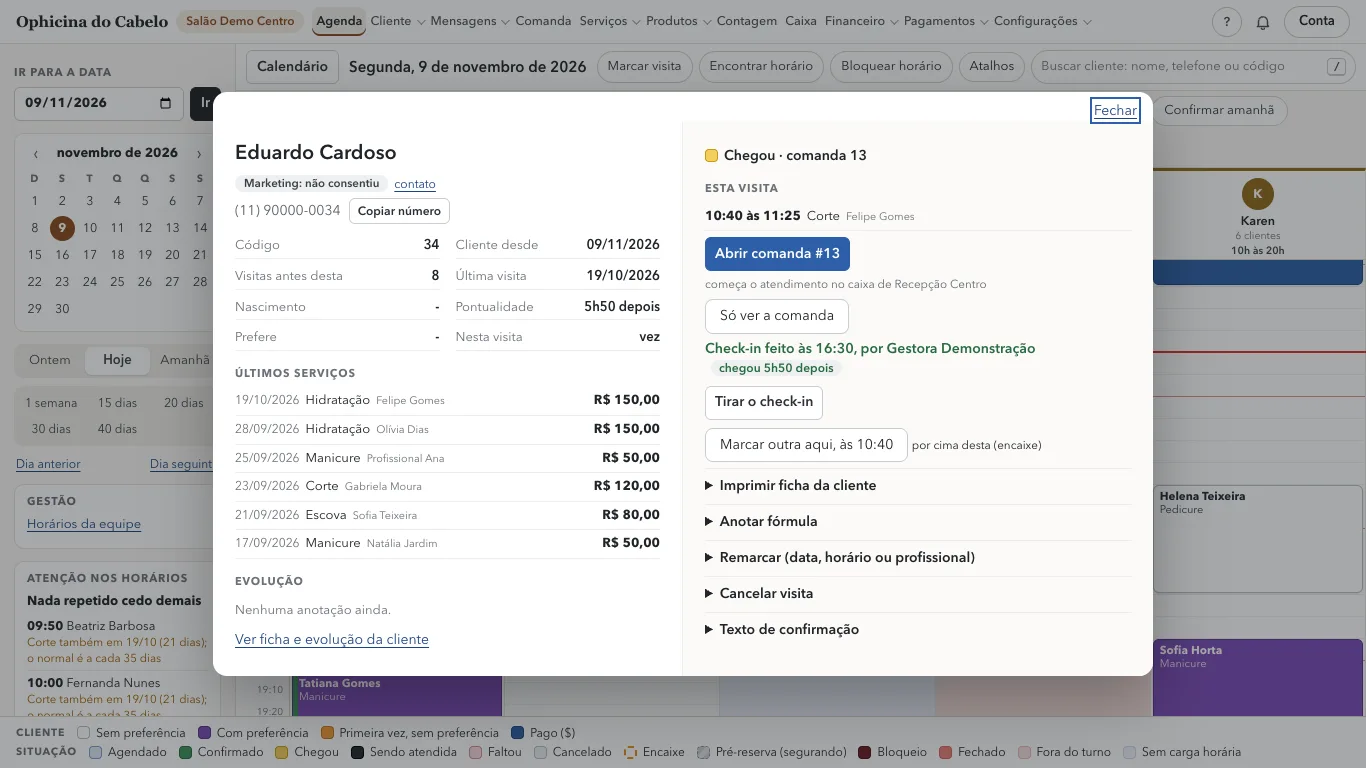
Abrir comanda, encaixe por cima e o que mais dá para fazer- Selos no alto:
Não chamar,Marketing: consentiuouMarketing: não consentiu(com o linkcontato),Coringa do salão,Crédito(saldo da cliente),Sinal desta visitaePacote:com as sessões para usar. - Telefone, com
Copiar número. - Dados:
Código,Cliente desde,Visitas antes desta,Última visita,Nascimento,Pontualidade,PrefereeNesta visita(preferência ou vez). Últimos serviços, com profissional e valor, eEvolução, com as últimas anotações.Ver ficha e evolução da clienteabre a ficha completa.- A situação da visita, com a cor da legenda e o número da comanda.
Esta visita: cada serviço com horário e profissional (com(auxiliar)ou(encaixe)quando é o caso) e a observação da marcação.
Embaixo vêm as ações: confirmar, check-in, abrir a comanda, encaixe, imprimir a ficha, anotar fórmula, remarcar, cancelar e o texto de confirmação. Os botões mudam com a situação da visita: visita cancelada ou que já faltou só mostra o que aconteceu.
Copiar o número#
- No cartão, ao lado do telefone, clique em
Copiar número. - Aparece
Número copiado.Cole no WhatsApp ou no telefone.
Ver o telefone pede Ver o telefone da clienteProprietário, Administrador, Gerência, Recepção, Caixa.
Imprimir a ficha#
Abra Imprimir ficha da cliente e escolha Ficha completa, Só os serviços, Só os produtos ou Só as fórmulas. A folha abre em outra aba, com o histórico e espaço para escrever. Pede Procurar e abrir qualquer cliente da unidadeProprietário, Administrador, Gerência, Recepção, Caixa, Apenas visualizar.
Confirmar o horário#
Confirmar pede Confirmar o horário da cliente e desfazer a confirmação (cartão e Confirmar amanhã)Proprietário, Administrador, Gerência, Recepção. O cartão confirmado ganha a faixa verde de Confirmado.

Confirmar de cada clienteUma visita, pelo cartão:
- Abra o cartão e clique em
Confirmar horário (a cliente confirmou). - O cartão passa para
Confirmadoe mostraConfirmado porquem e quando. - Errou? Clique em
Desfazer a confirmação.
Visita de dia que já passou não se confirma. No cartão também existe Texto de confirmação, com o texto pronto e o botão Copiar confirmação.
Todas de um dia, em lote:
- Na segunda faixa da agenda, clique em
Confirmar amanhã(ou, no menu,Mensagens›O que sairia amanhã). Abre a tela Confirmar horários. - No alto:
Visitas,Confirmadas,Faltam confirmareNão chamar. UseAmanhã, as setas ou o campoDiacomIrpara mudar o dia, eAgenda do diapara voltar à grade. - Filtre por
Todas,Não confirmadasouConfirmadas. - Em cada linha,
Copiar textocopia a mensagem pronta eAbrir WhatsAppabre a conversa com a cliente já com o texto. Quem manda é você, pelo WhatsApp da recepção. - Quando a cliente responder, clique em
Confirmarna linha. Ou marque várias (a caixa do alto marca todas as não confirmadas) e clique emConfirmar selecionadas. - Para voltar atrás numa linha, clique em
Desfazer.
A tela avisa quantas foram confirmadas. Quem mudou depois que a tela abriu (remarcada, cancelada, confirmada por outra pessoa) fica de fora do lote e a tela diz quantas: confira essas embaixo. Cliente marcada como não chamar aparece com o aviso Não chamar: esta cliente pediu para não receber mensagem. e sem o texto: confirme só se ela tiver pedido. Dia que já passou é só consulta.
Abrir a tela pede Ver a agenda de toda a equipe e abrir os detalhes das visitasProprietário, Administrador, Gerência, Recepção, Caixa, Apenas visualizar.
Check-in: a cliente chegou#
Fazer e tirar o check-in pede Fazer e tirar check-inProprietário, Administrador, Gerência, Recepção.
- Abra o cartão da cliente.
- Clique em
Fazer check-in (a cliente chegou). - O cartão ganha a faixa amarela de
Chegoue mostraCheck-in feito àsa hora, por quem, e se ela chegou na hora, antes ou depois.
Essa hora alimenta a Pontualidade do cartão nas próximas visitas: a média das últimas chegadas dela (até 5 minutos de diferença conta como na hora).
Aviso no sininho: no check-in, quem vai atender (a profissional e quem ajuda na visita, quando têm acesso ao sistema) recebe no sininho o aviso de que a cliente chegou, com a hora da chegada e a do horário marcado. Clicar no aviso abre a agenda na visita. A unidade liga e desliga esse aviso em Avisos do sininho.
Errou? Clique em Tirar o check-in. A visita volta para a situação de antes (Agendado ou Confirmado).
A cliente não veio? Marque a falta: veja Falta.
Sendo atendida: abrir a comanda pela visita#
Quando a cliente vai para a cadeira, a recepção abre a comanda pela visita e o cartão fica preto, com Sendo atendida e o número da comanda.
- Abra o cartão da visita.
- Se a cliente tem aviso, aparece
Leia antes de abrir a comanda: aniversário, recado para a recepção não lido ou conta em aberto. O botão só libera depois de alguns segundos (Leia o aviso: o botão libera em ... s.; o tempo é um parâmetro da unidade). - Clique em
Abrir comanda #com o número. O atendimento começa no caixa aberto (embaixo aparece de quem é o caixa). Só ver a comandaabre a comanda sem começar o atendimento.
Abrir a comanda pede Abrir comandaProprietário, Administrador, Gerência, Recepção, Caixa e um caixa aberto na unidade. Sem caixa aberto, o cartão mostra só o link Abrir comanda, que abre a comanda para ver sem começar o atendimento: abra o caixa antes (Caixa). O que fazer dentro da comanda está em Comanda.
Lista de espera#
Quem pediu horário e não coube. Pôr e tirar da lista pede Pôr e tirar cliente da lista de esperaProprietário, Administrador, Gerência, Recepção.
Pôr na lista:
- Clique em
Lista de esperana segunda faixa da agenda (ou, quandoEncontrar horárionão acha nada em 2 semanas, emPôr na lista de espera). - Abra
Pôr cliente na lista, busque emCliente (telefone ou nome)e clique na cliente. - Preencha o
Serviço, oProfissional preferido(ouQualquer uma),DeeAté(a janela de datas, até 90 dias), oPeríodo, aUrgênciae, se quiser, aObservação. - Clique em
Pôr na lista de espera.
Recusas comuns: Esta cliente já está na lista de espera para este serviço., Essa profissional não faz este serviço. e Cadastro coringa do salão não entra na lista de espera: use o cadastro da cliente.
Quando abre um horário: o sistema procura sozinho horário livre que sirva (serviço, profissional, janela e período). O botão fica em destaque, por exemplo Lista de espera (1) com 1 com horário, e a lateral da agenda mostra Abriu horário para 1 da lista, com a cliente e o primeiro horário. Abra a lista: embaixo da cliente, em Abriu horário:, aparecem os horários que servem. Clique num deles para abrir a marcação já preenchida. Marcar a visita com aquele serviço tira a cliente da lista sozinho.
Na lista, cada cliente mostra o serviço, a profissional, a janela, o período, a observação e desde quando espera. urgente marca a urgência alta e janela vencida quem já passou do prazo.
Tirar da lista à mão: abra Tirar da lista embaixo da cliente, escolha o Motivo (Desistiu, Marcou por conta própria, Não atendeu o contato, Janela passou) e clique em Tirar da lista.
Fórmula e recado#
Anotar a fórmula pelo cartão:
- No cartão da visita, abra
Anotar fórmula. - Escreva a fórmula no campo
Fórmula(tons, quantidade, oxidante, pausa). - Clique em
Gravar fórmula.
A fórmula entra na evolução da cliente como anotação de tratamento, ligada a esta visita, e sai em Imprimir ficha da cliente › Só as fórmulas. Pede Escrever na evolução da clienteProprietário, Administrador, Gerência, Recepção, Profissional parceiro.
Recado para a recepção: a profissional (ou qualquer pessoa com Escrever na evolução da clienteProprietário, Administrador, Gerência, Recepção, Profissional parceiro) deixa recado na ficha da cliente. Quando há recado não lido, o cartão mostra Tem recado para a recepção ainda não lido. em Evolução e o aviso aparece de novo antes de abrir a comanda. Para ler e dar baixa, clique em Ver ficha e evolução da cliente e em Marcar como lido (pede Marcar recado para a recepção como lidoProprietário, Administrador, Gerência, Recepção). Veja Clientes.
Contato da cliente: não chamar e marketing#
Cada cliente tem duas marcas de contato, com data e quem registrou:
- Não chamar: ela pediu para não receber mensagem. Nada automático sai para ela (confirmação, lembrete, campanha); o que a recepção escreve à mão sai normal. Na agenda, o cartão mostra o selo
Não chamare oTexto de confirmaçãoavisaNão chamar: ela pediu para não receber mensagem. Mande só se ela tiver pedido. - Marketing: só quem consentiu entra em campanha, oferta e Chamar de volta.
Para mudar:
- No cartão, clique em
contato(ao lado dos selos). Abre o perfil da cliente, no blocoContato. - Marque ou desmarque
Não chamar (pediu para não receber mensagem)eAceita receber marketing (consentiu). - Se quiser, escreva a
Observação(por exemplo, como e quando ela pediu). - Clique em
Gravar contato.
Registrar contato pede Registrar "não chamar" e o consentimento de marketing da clienteProprietário, Administrador, Gerência, Recepção.
Quem pode fazer o quê nesta página
Pelos papéis padrão (Proprietário, Administrador, Gerência, Recepção, Caixa, Profissional parceiro, Contabilidade e auditoria, Apenas visualizar). Se o salão mudou um papel em Acessos, vale o que está lá.
| O que | Papéis padrão |
|---|---|
| Confirmar o horário da cliente e desfazer a confirmação (cartão e Confirmar amanhã) | Proprietário, Administrador, Gerência, Recepção |
| Fazer e tirar check-in | Proprietário, Administrador, Gerência, Recepção |
| Pôr e tirar cliente da lista de espera | Proprietário, Administrador, Gerência, Recepção |
| Abrir comanda | Proprietário, Administrador, Gerência, Recepção, Caixa |
| Escrever na evolução da cliente | Proprietário, Administrador, Gerência, Recepção, Profissional parceiro |
| Registrar "não chamar" e o consentimento de marketing da cliente | Proprietário, Administrador, Gerência, Recepção |
| Ver a agenda de toda a equipe e abrir os detalhes das visitas | Proprietário, Administrador, Gerência, Recepção, Caixa, Apenas visualizar |
| Ver o telefone da cliente | Proprietário, Administrador, Gerência, Recepção, Caixa |
| Procurar e abrir qualquer cliente da unidade | Proprietário, Administrador, Gerência, Recepção, Caixa, Apenas visualizar |
| Marcar recado para a recepção como lido | Proprietário, Administrador, Gerência, Recepção |