Quem entra no sistema, de onde entra e o que cada pessoa pode fazer. Esta página é o lado de quem administra. O lado de quem entra (primeiro acesso, a senha de 12 caracteres ou mais, cadastrar o 2FA e guardar os códigos de recuperação) está em Começar.
Como funciona#
Cada pessoa tem um papel em cada unidade em que trabalha. O papel é uma lista de permissões: o que a pessoa vê e o que pode fazer. Toda ação é conferida no servidor na hora, então a mudança de papel vale já na próxima ação da pessoa, sem ela precisar sair.
Três telas cuidam disso:
- Acessos: os papéis e o papel de cada pessoa. Pede Papéis e acessos (quem pode o quê)Proprietário, Administrador.
- Usuários e logins: criar a pessoa, o login, a senha provisória, o 2FA e o bloqueio. Pede Criar login, gerar senha provisória e 2FA, bloquear e reativar acessoProprietário, Administrador, Gerência. Redefinir o acesso de outra pessoa pede Redefinir o acesso de outra pessoa (senha provisória e/ou zerar o 2FA), com motivo no logProprietário, Administrador.
- Redes das lojas: de onde cada papel entra. Pede Redes das lojas: de onde cada papel entra, modo registrar ou bloquear e de quais IPs cada pessoa entrouProprietário, Administrador.
Três travas valem em todas elas:
- Ninguém mexe no próprio acesso por estas telas (papel, senha, 2FA, bloqueio), para não ficar trancado fora.
- Você só mexe em quem tem acessos contidos nos seus, e só dá papéis contidos no seu. Se a pessoa tem algo que o seu papel não tem, a ficha avisa e os botões não aparecem.
- Só o Proprietário mexe no acesso de outro Proprietário: dar ou trocar esse papel, gerar senha, redefinir, bloquear. Pede Mexer no acesso de quem é Proprietário: dar ou trocar o papel, redefinir, bloquear (só o Proprietário; o Administrador não tem)Proprietário.
Papéis padrão#
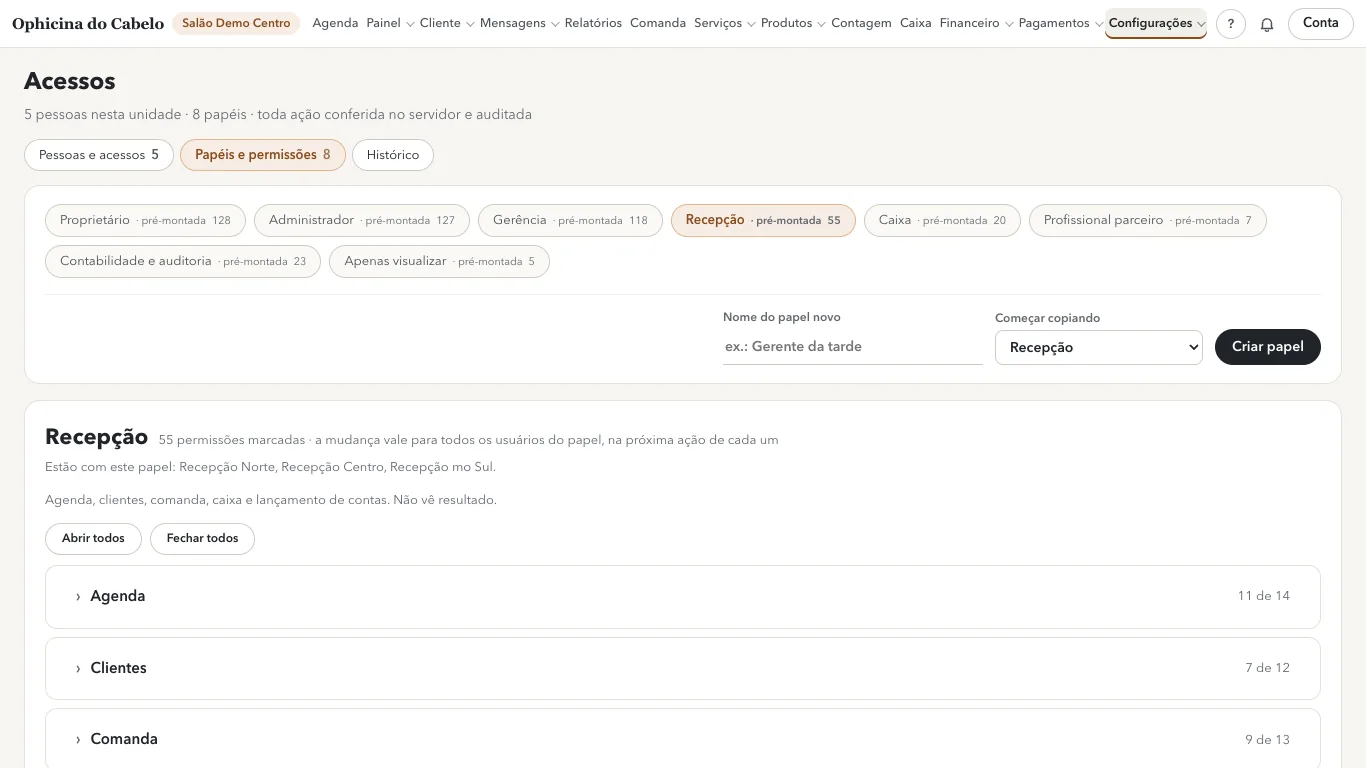
O sistema já vem com oito papéis prontos (pré-montada na tela):
| Papel | O que faz |
|---|---|
Proprietário | Tudo, inclusive papéis e acessos. Não se edita, para ninguém ficar trancado fora. Entra de qualquer lugar. |
Administrador | Tudo o que o Proprietário faz (resultado, distribuição, folha, papéis, acessos, redefinir acesso, redes), menos mexer no acesso de um Proprietário: não dá nem troca o papel de Proprietário, não gera senha, não redefine, não bloqueia. Não se edita. Entra de qualquer lugar. |
Gerência | Opera e administra a unidade: escala, catálogo, estornos, e lança e corrige as despesas da loja. Cria login e gera senha provisória e 2FA para a equipe, dando o papel na criação. Não vê resultado, lucro, distribuição nem fluxo de caixa. Não edita papéis, não troca o papel de quem já tem login, não mexe nas redes, não redefine acesso, não dá desconto acima do teto, não recalcula comissão e não lê as anotações que só os proprietários veem. |
Recepção | Agenda, clientes, comanda, caixa e lançamento de contas. Não vê resultado nem relatórios do período. |
Caixa | Recebe, abre e fecha o próprio caixa. Não mexe na agenda. |
Profissional parceiro | Só a própria agenda, as clientes que atendeu, a própria comissão e o próprio consumo. |
Contabilidade e auditoria | Só consulta: comandas, caixa, contas, resultado, estoque e comissões. |
Apenas visualizar | Vê a agenda, as clientes e as comandas, sem telefone e sem mexer em nada. |
Cada página deste manual termina com a tabela "Quem pode fazer o quê nesta página", que mostra quais papéis padrão têm cada permissão.
Ver e editar um papel#
- Abra
Configurações›Acessose clique emPapéis e permissões. - Clique no papel. Aparecem quantas permissões ele tem, quem está com ele e as permissões por grupo (Agenda, Clientes, Comanda...).
Abrir todosmostra todas de uma vez. - Marque ou desmarque as permissões.
- Clique em
Salvar papel (vale para todos do papel).
Proprietário e Administrador só se consultam: não se editam. Duas permissões não se marcam em nenhum outro papel: papéis e acessos (a tela mostra só Proprietário e Administrador) e mexer no acesso de um Proprietário (só Proprietário).
Criar um papel novo#
- Em
Acessos, no campoNome do papel novo, escreva o nome. - Em
Começar copiando, escolha um papel parecido (ounenhuma permissãopara começar do zero). - Clique em
Criar papel. Ele aparece na lista comodo salão. - Ajuste as permissões e clique em
Salvar papel (vale para todos do papel).
Papel de cada pessoa#
- Em
Acessos, clique emPessoas e acessos. A lista mostra cada pessoa, a unidade e o acesso. - Clique em
Ficha de acessona pessoa. - Escolha o papel na lista e clique em
Trocar papel.
Na mesma ficha, O que ela pode mostra todas as permissões da pessoa, e Editar o papel (vale para todos) abre o editor do papel dela. Pela ficha de login, o link Permissões leva para cá.
Permissões só para uma pessoa#
Quando uma pessoa precisa de algo diferente das colegas com o mesmo papel:
- Na
Ficha de acessodela, clique emCriar permissões só para ela. - O sistema copia o papel atual numa versão individual, que aparece na lista de papéis como
Travas de(nome da pessoa)· individual. - Marque ou desmarque e clique em
Salvar papel (vale para todos do papel). Só ela usa esse papel. Depois, a ficha mostraAjustar as permissões só dela.
Histórico#
A aba Histórico lista cada mudança: quem fez, quando e o quê (papel criado, papel editado com as permissões que entraram e saíram, papel trocado, permissões individuais).
Usuários e logins#
Abra Configurações › Usuários e logins. Pede Criar login, gerar senha provisória e 2FA, bloquear e reativar acessoProprietário, Administrador, Gerência. A lista mostra cada pessoa com o papel, a situação do login (sem login, criado, nunca entrou, senha provisória, em uso, travado por tentativas ou bloqueado) e a última entrada. Ativas, Bloqueadas e Todas filtram a lista; Abrir ficha abre a ficha de login.
Adicionar uma pessoa#
- Clique em
+ Adicionar pessoa. - Preencha
NomeeE-mail de acessoe escolha oPapel. - Se ela tiver teto de desconto próprio, preencha
Teto de desconto (%). - Se ela atende na agenda, escolha o nome dela em
É profissional da agenda?. Se não, deixenão. - Clique em
Criar acesso. A ficha de login dela abre; gere ali a senha provisória e o 2FA.
E-mail que já existe em outra unidade ganha só o vínculo nesta.
Criar os acessos da equipe de uma vez#
Para dar login a várias profissionais de uma vez:
- Em Profissionais, clique em
Criar acessos da equipe. Aparecem as profissionais ativas que ainda não têm login. - Marque quem vai receber o acesso, confira o
E-mail de acessode cada uma e escolha oPapel(já vemProfissional parceiro). Sem e-mail, a pessoa fica desmarcada. - Clique em
Criar os acessos marcados(até 100 de uma vez). - A tela seguinte mostra, para cada pessoa, o e-mail, o papel, a senha provisória e o código do 2FA com o QR. Aparece uma única vez: entregue a cada uma em mãos, na hora.
- Clique em
Já entreguei, voltar aos profissionais.
Fica no log quem criou e quando. Pede Criar login, gerar senha provisória e 2FA, bloquear e reativar acessoProprietário, Administrador, Gerência.
Senha provisória e 2FA#
Na ficha de login (Abrir ficha na lista):
- Clique em
Gerar senha provisória e 2FA(ouGerar nova senha provisória e 2FA, para quem já tinha). - A tela seguinte mostra o e-mail, a senha provisória e o código do 2FA, com o QR code para o aplicativo autenticador do celular dela. Aparece uma única vez: com a pessoa do lado, ela lê o QR no celular dela. Não mande print em grupo.
- Clique em
Já anotei, voltar à ficha.
No primeiro acesso, ela troca a senha provisória pela dela e anota os códigos de recuperação (Começar). Resetar só o 2FA gera um 2FA novo e mantém a senha: serve para quem trocou de celular e está do seu lado.
Situação travado por tentativas: cinco tentativas erradas seguidas travam o login por 15 minutos. Espere, ou gere a senha ou o 2FA de novo, que destrava.
Modo local, você está num ambiente de teste sem login: ali a senha e o 2FA não se geram. Criar, trocar papel e bloquear funcionam igual.Códigos de recuperação#
Cada pessoa recebe 10 códigos de recuperação, de uso único, para entrar quando está sem o celular. Eles aparecem uma vez só, na tela dela, logo depois do login: no primeiro acesso, depois de um 2FA novo e quando os 10 acabam.
Do lado de quem administra:
- Você não vê nem gera os códigos de ninguém. Quem tem os códigos resolve sozinha a troca de celular: entra com um código e cadastra o 2FA no celular novo, sem precisar de você.
- Gerar senha e 2FA novos,
Resetar só o 2FAe zerar o 2FA pelo Redefinir acesso apagam os códigos antigos. A pessoa recebe 10 novos no login seguinte. - Sem o celular e sem os códigos, ela precisa de você: redefina o acesso dela.
O passo a passo de quem guarda e usa os códigos está em Começar.
Redefinir o acesso de outra pessoa#
Para quem esqueceu a senha ou perdeu o celular e não está do seu lado. Pede Redefinir o acesso de outra pessoa (senha provisória e/ou zerar o 2FA), com motivo no logProprietário, Administrador, que nasce no Proprietário e no Administrador; só o Proprietário redefine o acesso de outro Proprietário.
- Na ficha de login da pessoa, abra
Redefinir acesso(esqueceu a senha ou perdeu o celular). - Marque
Gerar senha provisória,Zerar o 2FAou os dois. - Escreva o
Motivo (fica no log)e clique emRedefinir acesso. - Com senha provisória, a tela seguinte mostra a senha uma única vez. Entregue em mãos ou dite, e clique em
Já entreguei, voltar à ficha.
Do lado dela: entra com a senha (a provisória, se você gerou uma); com o 2FA zerado, cadastra o 2FA no próprio celular, lendo o QR que aparece na tela dela; depois cria a senha e recebe os códigos de recuperação. Ela tem 3 dias para cadastrar o 2FA; depois o login diz que o prazo venceu e você redefine de novo.
- Quem nunca teve senha precisa de
Gerar senha provisóriajunto. - Pessoa bloqueada: reative antes.
- Ninguém redefine o próprio acesso por esta tela.
| Na ficha | Quem pode | O 2FA novo |
|---|---|---|
Gerar nova senha provisória e 2FA e Resetar só o 2FA | Criar login, gerar senha provisória e 2FA, bloquear e reativar acessoProprietário, Administrador, Gerência | aparece na sua tela, para a pessoa ler ao seu lado |
Redefinir acesso | Redefinir o acesso de outra pessoa (senha provisória e/ou zerar o 2FA), com motivo no logProprietário, Administrador | a pessoa cadastra sozinha no próximo login; ninguém mais vê |
Redes das lojas (acesso por IP)#
Cada unidade pode limitar de onde cada papel entra. O Proprietário e o Administrador entram de qualquer lugar; os outros papéis só pela internet da loja, a não ser que você marque o papel como liberado. A regra vale no login e em toda ação: se o endereço muda no meio do dia, a próxima ação já segue a regra. Pede Redes das lojas: de onde cada papel entra, modo registrar ou bloquear e de quais IPs cada pessoa entrouProprietário, Administrador.
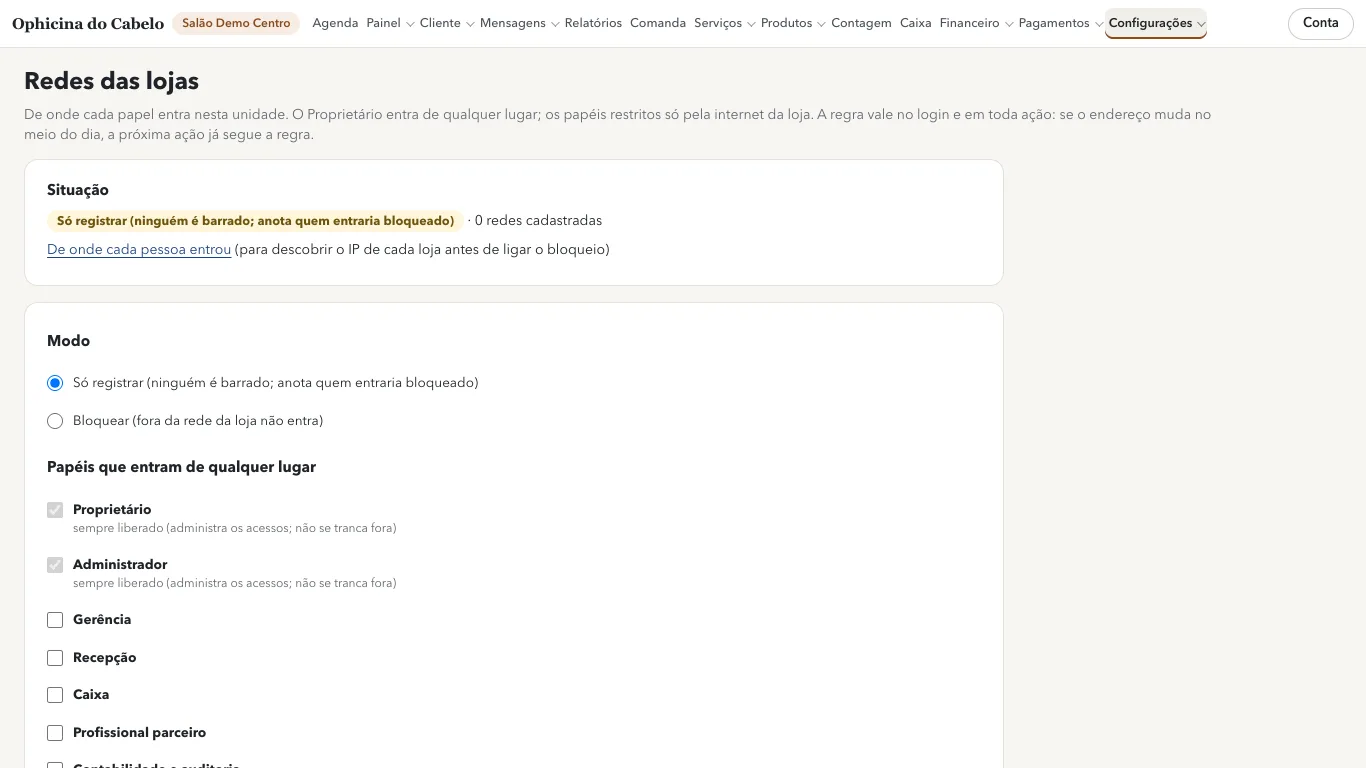
- Abra Configurações › Redes das lojas. Em
Situaçãoaparecem o modo e quantas redes estão cadastradas. - Comece em
Só registrar (ninguém é barrado; anota quem entraria bloqueado), que é como a unidade nasce. - Clique em De onde cada pessoa entrou e escolha
Últimos 7 dias,Últimos 14 diasouÚltimos 30 dias.Endereços mais usadosmostra cada endereço com quantas pessoas e entradas;Por pessoamostra, para cada uma, de onde entrou e se estavana rede,fora da redeou foibarrado. - No endereço que a recepção usa em dia de trabalho, clique em
Cadastrar como rede desta loja. Confirme com a gerência antes. Também dá para cadastrar direto emRedes desta loja, comIP da loja ou faixa,DescriçãoeCadastrar rede. - Quando ninguém da equipe aparecer mais fora da rede, volte à tela de redes. Em
Modo, escolhaBloquear (fora da rede da loja não entra); emPapéis que entram de qualquer lugar, marque os papéis que podem entrar de fora da loja. - Escreva o
Motivo (fica no log)e clique emGravar a regra.
Sem nenhuma rede cadastrada, o bloqueio não liga, e a última rede não sai enquanto o bloqueio estiver ligado. Faixa larga demais é recusada, porque liberaria gente fora da loja. Para tirar uma rede, escreva o motivo na linha dela e clique em Tirar.
Quem é barrado vê Fora da rede da loja, com o endereço que o sistema viu. Se a pessoa está na loja e foi barrada, provavelmente a internet da loja mudou de endereço: confira em De onde cada pessoa entrou e cadastre o novo.
Bloquear e reativar#
- Na ficha de login, clique em
Bloquear acesso nesta unidade. A pessoa perde o acesso já na próxima ação; nada do histórico dela se apaga. - Para devolver o acesso, clique em
Reativar acesso.
Você não bloqueia o próprio login. O bloqueio que deixaria a organização sem nenhum Proprietário ativo é recusado.
Log#
Tudo o que muda acesso fica no log do sistema, com quem fez e quando: login criado, senha e 2FA gerados, acesso redefinido (com o motivo), bloqueio, papel trocado e as mudanças nas redes. A aba Histórico de Acessos mostra só as mudanças de papéis. O log completo fica em Log do sistema. Pede Ver o log do sistema (tudo o que cada pessoa fez)Proprietário, Administrador, Gerência, Contabilidade e auditoria.
Se o Proprietário perder o acesso#
Outro Proprietário redefine o acesso dele pela ficha de login, como para qualquer pessoa. O Administrador não alcança o Proprietário. Se o único Proprietário ficou sem senha, sem celular e sem códigos de recuperação, ele fala com o suporte técnico do sistema.
Quem pode fazer o quê nesta página
Pelos papéis padrão (Proprietário, Administrador, Gerência, Recepção, Caixa, Profissional parceiro, Contabilidade e auditoria, Apenas visualizar). Se o salão mudou um papel em Acessos, vale o que está lá.
| O que | Papéis padrão |
|---|---|
| Papéis e acessos (quem pode o quê) | Proprietário, Administrador |
| Criar login, gerar senha provisória e 2FA, bloquear e reativar acesso | Proprietário, Administrador, Gerência |
| Redefinir o acesso de outra pessoa (senha provisória e/ou zerar o 2FA), com motivo no log | Proprietário, Administrador |
| Redes das lojas: de onde cada papel entra, modo registrar ou bloquear e de quais IPs cada pessoa entrou | Proprietário, Administrador |
| Mexer no acesso de quem é Proprietário: dar ou trocar o papel, redefinir, bloquear (só o Proprietário; o Administrador não tem) | Proprietário |
| Ver o log do sistema (tudo o que cada pessoa fez) | Proprietário, Administrador, Gerência, Contabilidade e auditoria |