Pacote é um conjunto de sessões vendido de uma vez (por exemplo, 4 escovas). A cliente paga o pacote numa comanda; ao receber, as sessões entram no saldo dela e valem até a validade. Depois, cada sessão entra na comanda sem cobrança, ligada ao pacote. O cadastro fica em Serviços › Pacotes.
O saldo de sessões nunca é digitado: ele vem das sessões lançadas nas comandas.
Cadastrar um pacote#
- Em Serviços › Pacotes, no quadro
Novo pacote, preenchaNome do pacote,Validade (dias depois da compra)ePreço (R$). - Em
Comissão da venda (%), escreva o percentual de quem vende. Deixe 0 para valer o percentual de pacote do cadastro da profissional (a lista mostrada profissional). - Em cada linha, escolha o
Serviçoe quantasSessões. São até 8 serviços por pacote; o mesmo serviço vai numa linha só, com as sessões somadas. - Clique em
Cadastrar pacote.
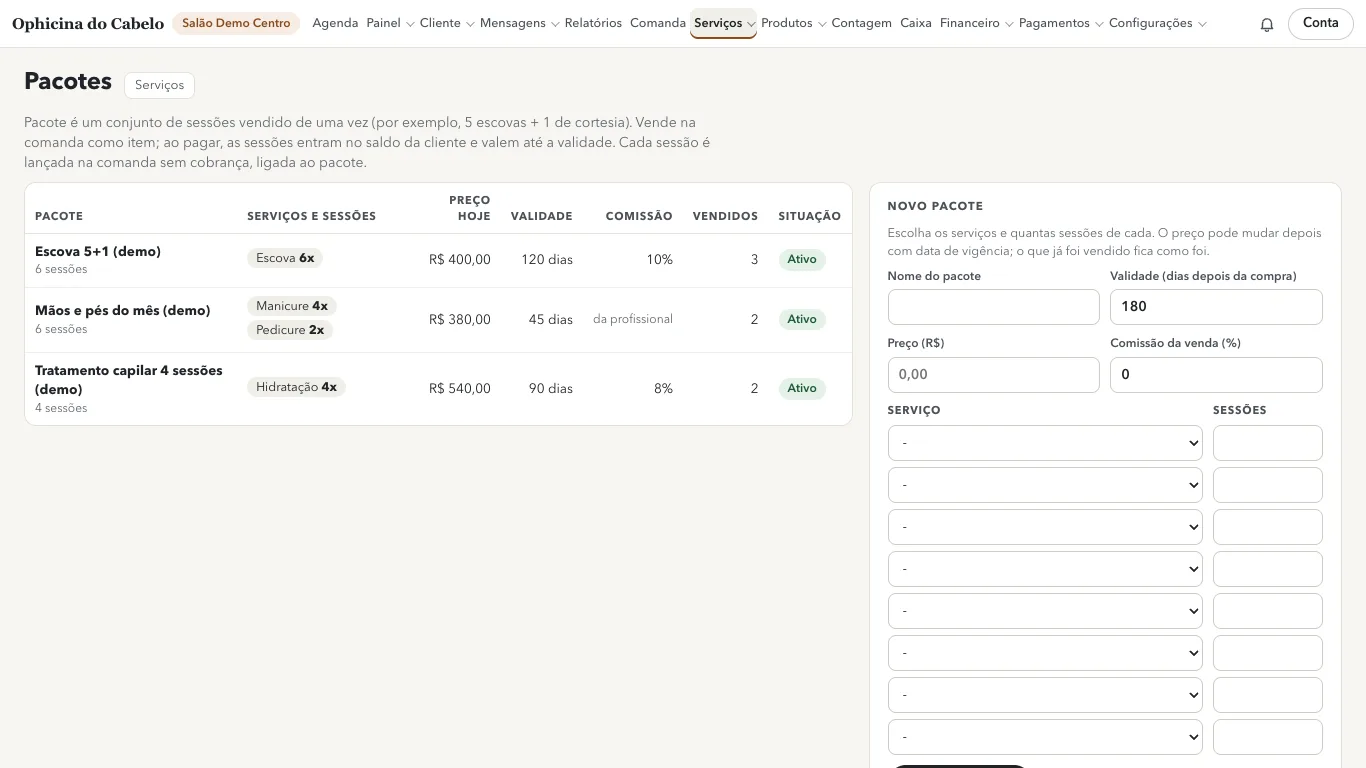
A lista mostra cada pacote com os serviços e sessões, o Preço hoje, a Validade, a Comissão, quantos foram Vendidos e a Situação. Ver os pacotes pede Ver os pacotes cadastrados, os pacotes da cliente e o relatório de pacotesProprietário, Administrador, Gerência, Recepção, Caixa, Contabilidade e auditoria; cadastrar e mudar pede Cadastrar pacotes: serviços, sessões, preço, validade e situaçãoProprietário, Administrador, Gerência. A recepção vê a lista sem os botões de gravar.
Mudar o preço, editar e tirar da venda#
Clique no nome do pacote para abrir a ficha.
- Preço: em
Preços com vigência, escreva oPreço novo (R$), escolha emVale a partir dea data (de hoje em diante), escreva oMotivose quiser e clique emAgendar preço. A comanda usa o preço do dia dela; o pacote já vendido fica como foi. - Editar: em
Editar, mude nome, validade, comissão e serviços e clique emGravar alterações. A composição nova vale para as próximas vendas: o pacote já vendido guarda os serviços, as sessões e o valor do dia da venda. - Tirar da venda: o pacote some da venda na comanda; as sessões já vendidas continuam valendo.
Voltar a vendertraz de volta. Nada se apaga.
Vender o pacote na comanda#
- Na comanda aberta da cliente, vá ao quadro
Pacotes(botãoVender pacoteno topo). - Em
Vender pacote, escolha oPacote. A lista mostra as sessões e o preço do dia da comanda. - Escolha
Quem vendeu (comissão da venda)e oPagamento. No cartão, escolha aBandeira (somente cartão)e asParcelas (só crédito). - Se for dar desconto, preencha
Desconto manual (R$)e oMotivo do desconto. - Clique em
Lançar pacote. - Receba a comanda normalmente (Receber e fechar).
Ao receber, nasce o pacote da cliente: as sessões entram no saldo dela e a validade conta a partir do dia da comanda. A comanda paga mostra Pacote ... vendido nesta comanda: vale até a data, com o link Pacotes da cliente.
Vender pede Vender pacote na comanda e lançar sessão usada do pacote da clienteProprietário, Administrador, Gerência, Recepção, Caixa. O pacote também pode sair em cortesia, com motivo e quem autorizou, como qualquer item (Cortesia).
- Pacote sem serviço ou com serviço inativo não vende: a comanda pede para ajustar o cadastro antes.
- A cliente compra e já faz a primeira sessão: lance o pacote e, na mesma comanda, use a sessão (ela aparece como
vendido nesta comanda). A sessão sai do saldo quando a comanda for paga.
Usar uma sessão#
Quando a cliente tem sessão para usar, a comanda avisa no topo (A cliente tem sessão de pacote para usar) e o botão do topo vira Usar sessão do pacote, com a quantidade.
- No quadro
Pacotes, emUsar sessão do pacote, ache a linha do serviço. Ela mostra o pacote, a validade e quantas sessões restam. - Escolha
Quem faz(e oAjudante, se houver). - Clique em
Usar 1 sessão. O serviço entra sem cobrança, ligado ao pacote, e sai 1 sessão do saldo.
Precisa de Vender pacote na comanda e lançar sessão usada do pacote da clienteProprietário, Administrador, Gerência, Recepção, Caixa. Comanda só com sessão de pacote (total zero) fecha como Fechada sem valor.
Outros dois caminhos dão no mesmo:
- Serviços marcados na agenda: em
Lançar os serviços marcados, o serviço que está no pacote vem comdo pacotee a caixinhaUsar do pacotejá marcada. Desmarque se a cliente quer pagar. Veja Lançar os serviços marcados. - Lançar serviço: ao buscar o serviço, aparece primeiro
Usar do pacote, com o botãoUsar 1 sessão do pacote. Se ela tem mais de um pacote com o serviço, escolha emDe qual pacote(vem primeiro o que vence antes). Para cobrar mesmo assim, abraCobrar o serviço em vez de usar o pacote.
Duas comandas abertas ao mesmo tempo não gastam a mesma última sessão: a segunda recebe a mensagem de que as sessões acabaram.
| Mensagem | O que fazer |
|---|---|
| O pacote venceu em ...; lance o serviço cobrado. | A validade passou. Cobre o serviço. |
| As sessões deste serviço no pacote acabaram (outra comanda pode ter usado a última). | Atualize a tela. Se não sobrou sessão, cobre o serviço. |
| A comanda é de antes da compra do pacote. | A sessão só vale em comanda do dia da compra em diante. |
| Este pacote foi desfeito (comanda da venda estornada) | O pacote não existe mais. Cobre o serviço ou venda outro. |
Devolver a sessão e desfazer a venda#
- Sessão lançada errada, comanda aberta: tire o item; a sessão volta ao saldo. Cancelar a comanda aberta também devolve.
- Comanda paga com sessão: estornar, cancelar ou reabrir a comanda devolve a sessão. No perfil ela fica marcada
devolvida. Na reabertura, a comanda nova usa a sessão de novo. - Pacote vendido numa comanda que é estornada, cancelada ou reaberta: o pacote é desfeito e aparece como
Desfeitono perfil, com o motivo. Isso pede Desfazer pacote vendido ao estornar, cancelar ou reabrir a comanda (só sem sessão usada)Proprietário, Administrador, Gerência e só vale se nenhuma sessão dele foi usada em outra comanda. - Já usou sessão: o sistema recusa e diz em quais comandas estão as sessões. Tire antes a sessão dessas comandas (cancele ou reabra cada uma) e volte. Para corrigir só outro item da comanda da venda, não reabra: faça o ajuste à parte.
- Comanda aberta com o pacote e a sessão dele: o pacote não sai sozinho. Tire antes a sessão e depois o pacote.
Comissão do pacote#
Quando a comissão é paga fica na Central de configurações, área Comissões, em Comissão do pacote:
| Escolha | Como paga |
|---|---|
Na venda (padrão, como o Prisma) | Quem vendeu recebe quando a comanda é paga, pelo percentual em Comissão da venda (%) do pacote ou, sem ele, pelo percentual de pacote da profissional. A sessão usada depois não paga comissão. |
Em cada sessão (valor pago rateado) | A venda não paga. Cada sessão usada paga a quem atendeu (e ao ajudante), pela regra do serviço, sobre o valor pago dividido pelas sessões. |
O jeito fica gravado em cada venda: mudar a escolha só vale para o que for vendido depois. O quadro Vender pacote da comanda diz qual está valendo. Mudar pede Alterar parâmetros da unidade na Central (agenda, cores, descontos, backup)Proprietário, Administrador, Gerência.
O valor pago é dividido entre as sessões na proporção do preço de tabela de cada serviço no dia da venda. Esse é também o valor de cada sessão no relatório.
O recálculo de comissão (ferramenta do Proprietário, em Recálculo) também refaz a comissão do pacote pago na venda, pelo percentual de hoje; a sessão fica de fora. Pede Recalcular comissão e desconto da taxa de cartão de um período (gera ajustes, com motivo)Proprietário, Administrador. Veja Comissão e folha.
Na agenda, na lista e no perfil da cliente#
- Agenda: o cartão da visita mostra
Pacote:com quantas sessões a cliente tem para usar. O clique abre os pacotes dela. - Lista de clientes: a marca
pacoteao lado do nome. - Perfil: o atalho
Pacotesleva ao cartãoPacotes, com cada pacote, a situação (Ativo,Usado,VencidoouDesfeito), quantas sessões foram usadas, a data da compra, a validade, a comanda da compra e o valor pago. Por serviço, o saldo e cada sessão usada, com data, comanda e quem fez. O cartãoSaldotambém lista os pacotes com sessão.
Ver pede Ver os pacotes cadastrados, os pacotes da cliente e o relatório de pacotesProprietário, Administrador, Gerência, Recepção, Caixa, Contabilidade e auditoria. Veja também Perfil da cliente.
Relatório de pacotes#
Em Relatórios, aba Pacotes:
- no topo,
Pacotes vendidos,Valor vendidoeSessões usadasno período, e, de hoje,Saldo em aberto(o que o salão ainda deve em sessões, em reais),Vencendo em 30 diaseVencidos com saldo; - as tabelas
Vendidos no período(com quem vendeu e a comissão),Sessões usadas no período,Vencendo em 30 diaseVencidos com saldo.
Vendido e usado contam pelo dia da comanda. Pede Relatórios do período: faturamento, crescimento, previsão, clientes e equipeProprietário, Administrador, Gerência, Contabilidade e auditoria e Ver os pacotes cadastrados, os pacotes da cliente e o relatório de pacotesProprietário, Administrador, Gerência, Recepção, Caixa, Contabilidade e auditoria. Veja Relatórios.
Avisos de pacote vencendo#
Dois avisos chegam no sininho uma vez por dia, de manhã, para quem tem Vender pacote na comanda e lançar sessão usada do pacote da clienteProprietário, Administrador, Gerência, Recepção, Caixa:
Pacotes vencendo: pacotes que vencem nos próximos dias e ainda têm sessão. É a hora de chamar a cliente para marcar. Quantos dias antes (o padrão é 7) se muda em Alertas e avisos.Pacote venceu com sessão sem usar: os que venceram ontem com sessão sobrando.
Veja Avisos.
Quem pode fazer o quê nesta página
Pelos papéis padrão (Proprietário, Administrador, Gerência, Recepção, Caixa, Profissional parceiro, Contabilidade e auditoria, Apenas visualizar). Se o salão mudou um papel em Acessos, vale o que está lá.
| O que | Papéis padrão |
|---|---|
| Ver os pacotes cadastrados, os pacotes da cliente e o relatório de pacotes | Proprietário, Administrador, Gerência, Recepção, Caixa, Contabilidade e auditoria |
| Cadastrar pacotes: serviços, sessões, preço, validade e situação | Proprietário, Administrador, Gerência |
| Vender pacote na comanda e lançar sessão usada do pacote da cliente | Proprietário, Administrador, Gerência, Recepção, Caixa |
| Desfazer pacote vendido ao estornar, cancelar ou reabrir a comanda (só sem sessão usada) | Proprietário, Administrador, Gerência |
| Alterar parâmetros da unidade na Central (agenda, cores, descontos, backup) | Proprietário, Administrador, Gerência |
| Recalcular comissão e desconto da taxa de cartão de um período (gera ajustes, com motivo) | Proprietário, Administrador |
| Relatórios do período: faturamento, crescimento, previsão, clientes e equipe | Proprietário, Administrador, Gerência, Contabilidade e auditoria |