O caixa é a gaveta do dia de cada pessoa da recepção: o troco da abertura, o dinheiro que entra das comandas, o que sai para o cofre e o que é pago com a gaveta. Fica em Caixa, no menu de cima. Ver o caixa precisa de Ver e conferir caixasProprietário, Administrador, Gerência, Recepção, Caixa, Contabilidade e auditoria.
A tela tem as abas Abrir o caixa, Movimentação, Fechar o caixa, Histórico e Quem tem crédito. Quem pode ver os descontos tem também a aba Descontos.
No topo da movimentação e do fechamento, o quadro O que se espera na gaveta mostra a conta do dinheiro: Abertura (troco inicial) mais Recebido em dinheiro mais Suprimentos, menos Sangrias e Despesas e vales, dá o Esperado em dinheiro.
Abrir o caixa#
- Em Caixa, vá na aba
Abrir o caixa. - Leia
Antes de abrir, hoje: ele diz quanto foi contado no último fechamento. É o troco que deve estar na gaveta agora. - Conte a gaveta e escreva em
Troco na gaveta (R$). - Se o troco não bater com o último fechamento, escreva o porquê em
Motivo, se não bater. - Clique em
Abrir meu caixa.
Precisa de Abrir o próprio caixaProprietário, Administrador, Gerência, Recepção, Caixa. Cada pessoa abre o próprio caixa; a aba mostra também os Caixas abertos agora na unidade.
- Troco diferente sem motivo: o caixa não abre e aparece
o troco não bate com o fechamento anterior (...): diga o motivo da diferença. A diferença com motivo fica no histórico e, se a unidade ligou esse aviso, vai para o sininho. - Se já entrou pagamento hoje num caixa que ficou aberto de outro dia, a aba mostra
Já entrou pagamento hoje antes desta abertura: a sua abertura adota esses pagamentos. Se o dinheiro deles já está na gaveta que você contou, marqueA minha contagem do troco já incluipara não contar duas vezes.
Sangria#
Sangria é dinheiro que sai da gaveta para o cofre.
- Na aba
Movimentação, emSangria e suprimento, preenchaValor (R$). - Se quiser, escolha a
Categoria (opcional). - Escreva o
Motivo (obrigatório)e clique emTirar sangria.
Precisa de Tirar sangria da gaveta (até o teto da unidade)Proprietário, Administrador, Gerência, Recepção, Caixa. A tela mostra o teto da unidade por caixa e quanto já saiu. Passou do teto, aparece sangria acima do teto da unidade (...): peça à gerência. Só quem tem Tirar sangria acima do teto da unidadeProprietário, Administrador, Gerência passa do teto; para essa pessoa a tela diz Seu acesso passa do teto. O valor do teto fica na Central de configurações.
Suprimento#
Suprimento é dinheiro que entra na gaveta (por exemplo, troco que veio do cofre).
- Em
Sangria e suprimento, na parte do suprimento, preenchaValor (R$)e oMotivo (obrigatório). - Clique em
Registrar suprimento.
Precisa de Registrar suprimento de dinheiroProprietário, Administrador, Gerência, Recepção, Caixa.
Vale da profissional#
O vale é um adiantamento: vira débito na conta da profissional e é descontado no próximo pagamento.
- Em
Vale da profissional, escolhaQuem recebeu. - Preencha
Valor (R$)e escolhaPago com:Dinheiro da gavetaouPix da conta. - Ajuste a
Observaçãose quiser e clique emLançar vale.
Pelo Pix da conta não mexe na gaveta. Precisa de Lançar vale (adiantamento) da profissionalProprietário, Administrador, Gerência, Recepção, Caixa.
Despesa paga pelo caixa#
- Em
Despesa paga pelo caixa, preenchaValor (R$)e escolha aCategoria. - Escolha
Pago com:Dinheiro da gavetaouPix da conta. - Se quiser, escolha o
Fornecedor (opcional). - Se a despesa quita uma conta a pagar já lançada, escolha a conta em
Quita a conta a pagar (opcional). Assim a baixa sai daqui e a despesa não conta em dobro. - Escreva a
Descriçãoe clique emLançar despesa.
Lançar despesa precisa de Lançar despesa paga pelo caixa, com categoriaProprietário, Administrador, Gerência, Recepção, Caixa. Quitar uma conta a pagar pelo caixa também precisa de Dar baixa em conta (pagar ou receber)Proprietário, Administrador, Gerência, Recepção; sem essa permissão o campo da conta nem aparece.
Nenhuma categoria de despesa cadastrada e não deixa lançar. A categoria é criada em Contas a pagar e a receber, no quadro Categorias, por quem tem Criar e editar categorias de contaProprietário, Administrador, Gerência.A movimentação da gaveta#
A tabela Movimentação da gaveta lista o que entrou e saiu por fora das comandas: sangria, suprimento, vale e despesa, com hora, quem lançou e se foi em dinheiro ou Pix. Positivo entrou na gaveta; negativo saiu.

- Lançou errado? Quem tem Estornar movimento de caixaProprietário, Administrador, Gerência vê
Estornarna linha: escreva oMotivo do estornoe clique emEstornar lançamento. Nada se apaga: o estorno entra como uma linha nova. Recebimentos do dia por formamostra o que entrou pelas comandas em cada forma. Cartão, Pix e transferência não passam pela gaveta: são conferidos com o extrato.Recebimentos e devoluções deste caixaabre a lista das comandas recebidas neste caixa.
Fechar o caixa#
- Tire a sangria antes de contar.
- Na aba
Fechar o caixa, emConferir e fechar, conte o dinheiro e escreva emDinheiro na gaveta. - Nas outras formas (PIX, cartões, cheque a prazo, transferência), escreva o valor do extrato. Deixe em branco a que você não conferiu.
- Se houver diferença, escreva o porquê em
Motivo da diferença, se houver. - Clique em
Conferir e fechar o caixa.
Precisa de Fechar o próprio caixaProprietário, Administrador, Gerência, Recepção, Caixa.
- Cada vez que você clica, a conferência fica gravada em
Tentativas de conferência, mesmo que o caixa não feche. - Se a contagem não bate e o motivo está vazio, o caixa não fecha e aparece
A conferência não bateu (tentativa ...): conte de novo, ou escreva o motivo e clique outra vez. A tentativa aparece comoNão bateu, sem motivo; a que fecha com motivo, comoDiferença com motivo. - Se ainda há comanda aberta ligada a este caixa, ele não fecha:
há comanda aberta vinculada ao caixa. Receba ou cancele a comanda antes. - Fechado, o caixa vai para o
Histórico. Se a unidade ligou o aviso, a diferença de fechamento também vai para o sininho. - Abaixo,
Cortesias do caixalista as cortesias, permutas e presentes das comandas pagas neste caixa. A gerência confere cada uma: veja Conferir as cortesias.
Fechar o caixa de outra pessoa#
Só quem abriu o caixa fecha. Para as outras pessoas, a aba mostra Só quem abriu este caixa (ou a gerência) fecha. Fechar o caixa de outra pessoa precisa de Fechar o caixa de outra pessoaProprietário, Administrador, Gerência.
Lançamento depois da conferência#
Quando nenhum caixa está aberto na unidade, a comanda oferece o caixa que já foi conferido hoje, com o aviso (reabre ao lançar). Se você lançar nele:
- o caixa volta a ficar aberto e mostra o quadro
Entrou lançamento depois da conferência, com a hora da conferência anterior e quantos lançamentos entraram depois; - a conferência anterior continua nas
Tentativas de conferência; - feche de novo antes de ir embora: no dia seguinte esse caixa não abre mais, e o que entrou depois da última conferência fica fora do retrato.
Isso só vale para caixa fechado no mesmo dia. Se a mesma pessoa já abriu outro caixa, o sistema pede para lançar no caixa aberto.
Cortesia, permuta e presente#
Cortesia, permuta e presente são formas de pagamento do item que não põem dinheiro no caixa: o item fica com total zero, o preço cheio fica registrado e o valor sai do faturamento. Qualquer pessoa do caixa lança, na própria comanda (veja Comanda). Aqui fica o lado da gerência: quem autoriza, os motivos, as parcerias, a conferência e o relatório.
Quem autoriza#
Na cortesia e na permuta, quem lança escolhe em Autorizado por (cortesia e permuta) a pessoa que deu o ok. Vem escolhida a primeira da lista. O presente não pede autorização.
- Abra Configurações › Cortesia, quadro
Quem pode autorizar. - Escolha a posição de cada pessoa (
1ºé a que vem escolhida na comanda) ou deixe emFora da lista. - Clique em
Gravar a lista.
Só aparece ali quem tem Autorizar e conferir cortesia: pode ser escolhido como "autorizado por" na cortesia e na permuta (Central › Cortesia diz quem entra na lista) e confere as cortesias do dia no fechamento do caixaProprietário, Administrador, Gerência, dada pelo papel em Acessos. Sem lista própria, vale o Proprietário da unidade; deixe todas fora da lista para voltar a esse padrão. Se ninguém puder autorizar, a comanda avisa e a cortesia não entra. Montar a lista pede Configurar a cortesia na Central: motivos, quem pode autorizar e parcerias com saldo mensalProprietário, Administrador.
Motivos da cortesia#
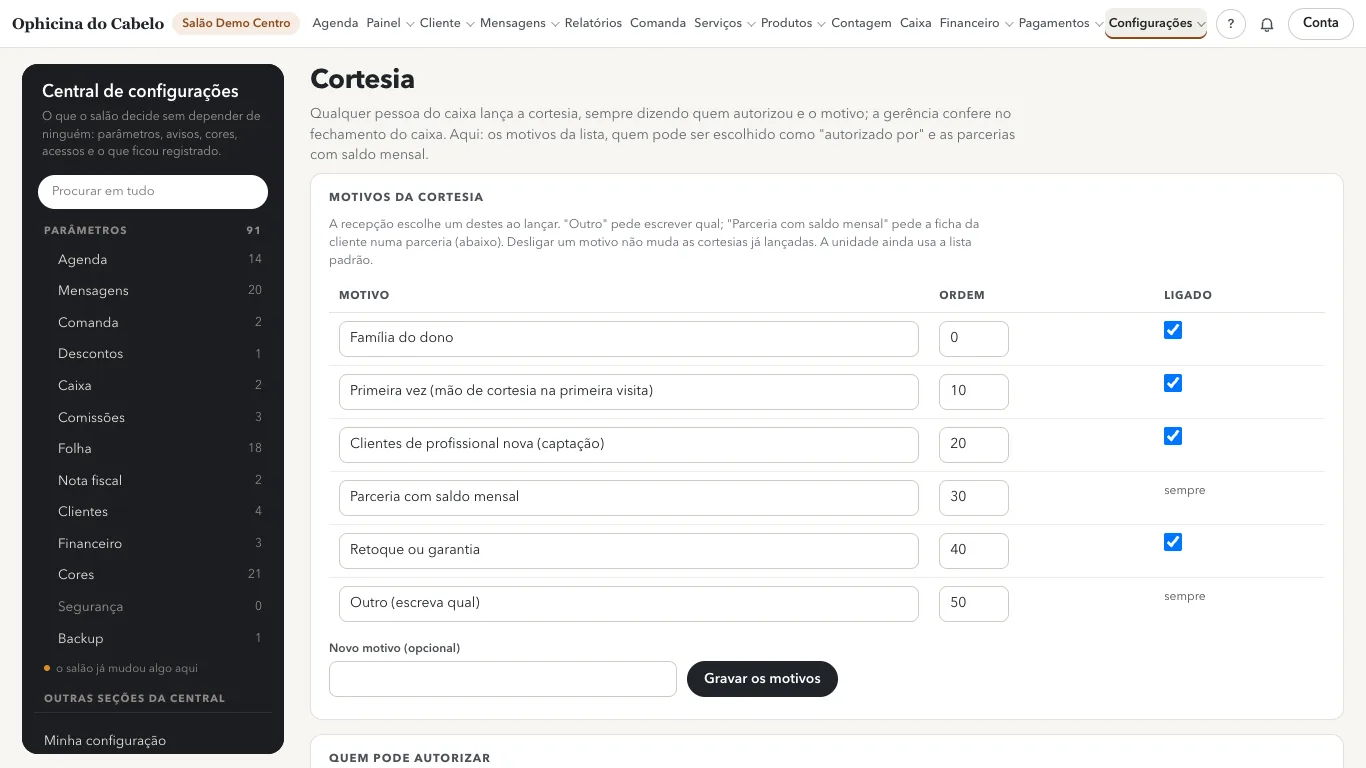
A cortesia pede o Motivo da cortesia da lista da unidade. A lista padrão é: Família do dono, Primeira vez, Clientes de profissional nova, Parceria com saldo mensal, Retoque ou garantia e Outro (que pede escrever qual no campo Motivo).
Para mudar, no quadro Motivos da cortesia, troque o nome e a ordem, ligue ou desligue cada motivo, escreva um novo em Novo motivo (opcional) e clique em Gravar os motivos. Outro e Parceria com saldo mensal ficam sempre ligados. Desligar um motivo não muda as cortesias já lançadas. Pede Configurar a cortesia na Central: motivos, quem pode autorizar e parcerias com saldo mensalProprietário, Administrador.
Parceria com saldo mensal#
Acordo com uma empresa parceira: as pessoas dela têm um valor de cortesia por mês.
- No quadro
Parcerias com saldo mensal, preenchaNome da empresa parceiraeValor de cortesia por mês (R$)e clique emCriar parceria. - Para pôr uma cliente na parceria, escreva o código da ficha dela em
Código da ficha da cliente (Clientes)e clique emVincular ficha. Cada ficha fica numa parceria só. Tirartira a ficha.Gravar a parceriamuda o nome, o valor por mês e aSituação(LigadaouDesligada).
O quadro mostra, por parceria, quanto já foi usado no mês e o saldo. Na comanda da cliente vinculada aparece o saldo do mês; a cortesia com o motivo Parceria com saldo mensal só entra para ficha que está numa parceria ligada. Passou do saldo, o lançamento fica gravado e a comanda avisa em amarelo, para conferir com quem autorizou. Pede Configurar a cortesia na Central: motivos, quem pode autorizar e parcerias com saldo mensalProprietário, Administrador.
Permuta e presente#
- Permuta: o serviço é trocado por outra coisa, e nada entra no caixa. Pede quem autorizou e, no campo
Motivo, o que foi trocado. - Presente: a cliente usa um vale-presente que já foi pago antes. Fica fora do faturamento porque o dinheiro já entrou quando o vale foi vendido. Pede, no campo
Motivo, o número do vale ou de quem foi; não pede autorização.
Conferir as cortesias#
Toda cortesia, permuta e presente de comanda paga passa pela conferência da gerência.
- No fechamento: na aba
Fechar o caixa, o quadroCortesias do caixalista as das comandas pagas neste caixa, com dia, comanda, cliente, item, motivo, quem lançou, quem autorizou e valor. - Confira cada uma com quem autorizou, marque
conferidana linha e clique emMarcar as conferidas. - Fora do fechamento: abra a lista Cortesias do dia, ande de um dia para o outro pelas datas do topo e marque do mesmo jeito.
Conferir pede Autorizar e conferir cortesia: pode ser escolhido como "autorizado por" na cortesia e na permuta (Central › Cortesia diz quem entra na lista) e confere as cortesias do dia no fechamento do caixaProprietário, Administrador, Gerência. Quem não tem vê a linha como Falta conferir. A que ficar sem conferir vira o aviso Cortesia sem conferir no sininho de quem confere, na manhã seguinte, com o link para conferir (veja Avisos).
Relatório de cortesias#
Em Relatórios, aba Cortesias, ficam os números do período: Total das comandas (com a cortesia dentro), Cortesia e Faturamento sem cortesia. Abaixo, a cortesia por motivo, por profissional, por quem autorizou e cada cortesia, com os filtros Profissional e Motivo. Permuta e presente aparecem numa tabela à parte. Quem vê mais de uma unidade tem também a tabela Por unidade. Cortesia lançada antes da regra de autorização aparece como "sem registro", com quem lançou.
Ver o relatório pede Relatórios do período: faturamento, crescimento, previsão, clientes e equipeProprietário, Administrador, Gerência, Contabilidade e auditoria e Relatório de cortesias: valor por período, unidade, profissional e motivo, e quem autorizouProprietário, Administrador, Gerência, Contabilidade e auditoria. O aviso Cortesia do mês passou do teto nasce desligado: o teto em reais se liga em Alertas e avisos.
Cliente que leva e paga depois#
A forma Pendente do Prisma (a cliente leva e paga depois) ainda não existe neste sistema: está em construção. Hoje a comanda só fecha com o total recebido, o caixa não fecha com comanda aberta ligada a ele e nenhuma tela registra uma dívida no nome da cliente. O que ela ficou devendo no Prisma aparece só para leitura, na linha Pendência do cartão No Prisma. Se acontecer, não lance o item numa forma que não foi paga: chame a gerência para combinar o que fazer e registre o caso em Pontos de melhoria.
Histórico#
A aba Histórico lista os caixas por dia: situação, quem abriu e fechou, troco inicial, contado, diferença, motivo e as conferências.
- Use
De,AtéeSituação(Abertos e fechados,Abertos,Fechados) e clique emVer. Exportar CSVbaixa a lista.Verem cada linha abre aquele caixa.
Quem tem crédito#
A aba Quem tem crédito mostra as clientes com saldo maior que zero e o total que o salão deve em serviço ou produto. Ver saldo abre o livro da cliente. Como registrar crédito e sinal está em Comanda.
Descontos do dia#
A aba Descontos mostra, dia a dia, todos os descontos manuais dados nas comandas: comanda, cliente, item, profissional, valor cheio, desconto, porcentagem, motivo, quem deu, o teto de quem deu e quem liberou.
- Escolha o
Diae clique emVer, ou useDia anterior. - Os quadros do topo mostram o total de descontos do dia, quantos ficaram
Acima da régua(a régua da unidade) e quantosAcima do teto de quem deu. - Clique no número da comanda para abrir.
O desconto automático da forma de pagamento (dinheiro e Pix voltam ao preço base) não entra aqui. Ver a aba precisa de Ver os descontos do dia no caixa: quem deu, motivo e o que passou do tetoProprietário, Administrador, Gerência, Contabilidade e auditoria.
Despesas de caixa por mês#
O link Despesas de caixa por mês, ao lado das abas, abre o relatório das despesas pagas pelo caixa, por mês e categoria. Precisa de Despesas de caixa por mês e categoriaProprietário, Administrador, Gerência, Contabilidade e auditoria. Veja também Financeiro.
Quando o caixa recusa#
| Mensagem | O que fazer |
|---|---|
| o troco não bate com o fechamento anterior: diga o motivo da diferença | Conte de novo ou escreva o motivo em Motivo, se não bater. |
| sangria acima do teto da unidade: peça à gerência | Tire até o teto ou peça a quem pode passar do teto. |
| saída excede o dinheiro da gaveta | A gaveta não tem esse dinheiro: confira o valor. |
| A conferência não bateu | Conte de novo ou escreva o motivo da diferença. |
| há comanda aberta vinculada ao caixa | Receba ou cancele a comanda aberta e feche de novo. |
| este caixa já foi conferido e a mesma pessoa abriu outro | Lance no caixa que está aberto. |
Outras mensagens estão em Perguntas frequentes.
Quem pode fazer o quê nesta página
Pelos papéis padrão (Proprietário, Administrador, Gerência, Recepção, Caixa, Profissional parceiro, Contabilidade e auditoria, Apenas visualizar). Se o salão mudou um papel em Acessos, vale o que está lá.
| O que | Papéis padrão |
|---|---|
| Ver e conferir caixas | Proprietário, Administrador, Gerência, Recepção, Caixa, Contabilidade e auditoria |
| Abrir o próprio caixa | Proprietário, Administrador, Gerência, Recepção, Caixa |
| Fechar o próprio caixa | Proprietário, Administrador, Gerência, Recepção, Caixa |
| Tirar sangria da gaveta (até o teto da unidade) | Proprietário, Administrador, Gerência, Recepção, Caixa |
| Tirar sangria acima do teto da unidade | Proprietário, Administrador, Gerência |
| Registrar suprimento de dinheiro | Proprietário, Administrador, Gerência, Recepção, Caixa |
| Lançar vale (adiantamento) da profissional | Proprietário, Administrador, Gerência, Recepção, Caixa |
| Lançar despesa paga pelo caixa, com categoria | Proprietário, Administrador, Gerência, Recepção, Caixa |
| Dar baixa em conta (pagar ou receber) | Proprietário, Administrador, Gerência, Recepção |
| Criar e editar categorias de conta | Proprietário, Administrador, Gerência |
| Estornar movimento de caixa | Proprietário, Administrador, Gerência |
| Fechar o caixa de outra pessoa | Proprietário, Administrador, Gerência |
| Autorizar e conferir cortesia: pode ser escolhido como "autorizado por" na cortesia e na permuta (Central › Cortesia diz quem entra na lista) e confere as cortesias do dia no fechamento do caixa | Proprietário, Administrador, Gerência |
| Configurar a cortesia na Central: motivos, quem pode autorizar e parcerias com saldo mensal | Proprietário, Administrador |
| Relatórios do período: faturamento, crescimento, previsão, clientes e equipe | Proprietário, Administrador, Gerência, Contabilidade e auditoria |
| Relatório de cortesias: valor por período, unidade, profissional e motivo, e quem autorizou | Proprietário, Administrador, Gerência, Contabilidade e auditoria |
| Ver os descontos do dia no caixa: quem deu, motivo e o que passou do teto | Proprietário, Administrador, Gerência, Contabilidade e auditoria |
| Despesas de caixa por mês e categoria | Proprietário, Administrador, Gerência, Contabilidade e auditoria |