Quem trabalha na unidade e quando. Aqui ficam a lista de profissionais, a ficha de cada uma e os horários da equipe, que desenham a agenda. A comissão e o fechamento do mês estão em Comissão e folha; login, papel e senha, em Acessos e segurança.
Profissionais#
Abra Configurações › Profissionais. A lista mostra cada pessoa com categoria, vínculo, telefone, situação do login, papel de acesso e se aparece na agenda e na comanda.
- Busque pelo nome, e-mail ou categoria no campo do alto.
- As pílulas
Ativas,DesligadaseTodas, as de cada categoria e as de login (Sem login,Criado, nunca entrou,Em uso,Bloqueado) separam a lista. + Adicionar profissionalabre o cadastro de uma pessoa nova (nome, cargo, regime). Depois deSalvar cadastro, a mesma tela mostra asRegras de comissão e vigênciae osServiços que realizadela. Pede Cadastrar e editar profissionaisProprietário, Administrador, Gerência.Criar acessos da equipecria login para várias pessoas de uma vez: veja Acessos. Pede Criar login, gerar senha provisória e 2FA, bloquear e reativar acessoProprietário, Administrador, Gerência.
Ver a lista e as fichas pede Ver a lista de profissionais e a ficha de cada uma (sem as anotações dos proprietários)Proprietário, Administrador, Gerência, Contabilidade e auditoria ou Cadastrar e editar profissionaisProprietário, Administrador, Gerência. Quem não tem nenhuma das duas (a recepção, no papel padrão) encontra a lista só para consulta em Configurações › Cadastro de profissionais, com Consultar serviços, produtos, profissionais e fornecedoresProprietário, Administrador, Gerência, Recepção, Contabilidade e auditoria, Apenas visualizar.
Ficha da profissional#
Clique no nome da pessoa. A ficha tem as partes Dados gerais, O que ela faz, Grade de horários, Desconto e, para os proprietários, Anotações.
- Em
Identificação, ajusteNome completo,Nome na agenda,Iniciais (até 4),Categoria,Vínculo(Parceira (PJ ou MEI),CLT (equipe fixa)ouOutro),Cor na agenda, CPF, telefone e e-mail. - Em
Situação e presença, escolhaAtivaouDesligadae as datas de primeiro e último dia de trabalho. Desligada sai de tudo; nada do histórico é apagado. As caixinhas dizem onde ela aparece:Aparece na agenda (ocupa coluna)vale na hora; as outras ficam registradas e a tela diz, ao lado de cada uma, o que ainda não usa o valor. - Em
Desconto, informe oDesconto em serviço (%)e oDesconto em produto (%)que ela tem quando consome no salão. Fica registrado na ficha. - Clique em
Salvar a ficha.
Gravar a ficha pede Cadastrar e editar profissionaisProprietário, Administrador, Gerência; sem ela, a ficha só consulta. O Vínculo decide em qual quadro do fechamento a pessoa entra: CLT na Equipe fixa, as outras em Parceiros PJ.
O que ela faz lista os serviços dela. O link Mudar os serviços que ela faz abre o cadastro dela, com os Serviços que realiza e as regras de comissão; pela ficha de cada serviço também dá (Quem faz este serviço). A Grade de horários mostra a semana dela e leva aos Horários da equipe.
Anotações dos proprietários#
Na ficha, a parte Anotações (só os proprietários veem) tem o campo Nova anotação e o botão Anotar. Cada anotação mostra quem escreveu e quando, e não se edita nem se apaga: para corrigir, escreva outra. Ler e escrever pede Ler e escrever as anotações da profissional que só os proprietários veemProprietário, Administrador; quem não tem não vê a parte.
Horários da equipe#
Abra Configurações › Horários da equipe (ou Horários da equipe na lateral da agenda). Cada profissional tem a semana de segunda a domingo, com o total de horas da semana e as horas bloqueadas nesta semana. O horário de cada dia vale para todas as semanas até alguém mudar.
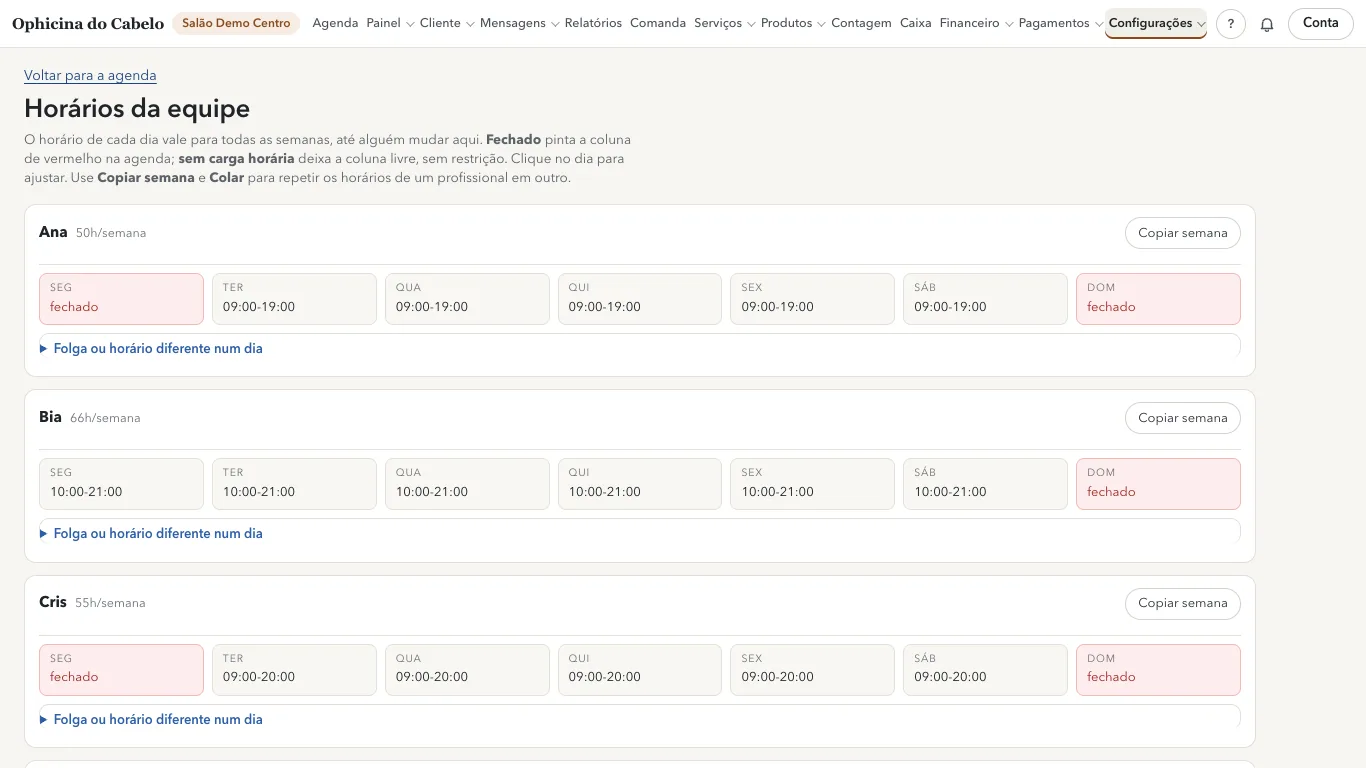
Ver os horários pede Ver os horários da equipeProprietário, Administrador, Gerência, Recepção. Mudar pede Alterar horários da equipe, folgas e exceçõesProprietário, Administrador, Gerência; para quem só consulta, a tela diz que só a gerência altera.
Ajustar um dia da semana#
- Clique no dia (por exemplo
seg) da profissional. - Preencha
DaseÀs. Para um intervalo no meio do dia, use tambémE daseÀs(por exemplo, manhã e tarde com o almoço no meio). - Ou marque
Fechado neste dia. - Clique em
Salvar o dia.
fechado. Ajuste a semana inteira.Copiar a semana de uma pessoa para outra#
- Na profissional que já tem a semana certa, clique em
Copiar semana. - A tela avisa que a semana foi copiada. Na profissional que vai receber, clique em
Colar a semana de(com o nome de quem foi copiada). - Para desistir, clique em
Desistir.
Folga ou horário diferente num dia#
- Na profissional, clique em
Folga ou horário diferente num dia. - Escolha a
Data(de hoje em diante) e, emO que muda,Folga (fechado o dia todo)ouHorário diferente. - No horário diferente, preencha
DaseÀs. - Escreva o
Motivo(curso, médico, troca de folga) e clique emLançar exceção.
A exceção vale só naquele dia e aparece embaixo da semana dela, com a data, o horário ou folga, o motivo e quem lançou. Para tirar, clique em Remover.
Como a escala aparece na agenda#
| Na agenda | O que quer dizer |
|---|---|
Fechado (coluna inteira em vermelho) | dia de folga: fechado na semana ou exceção de folga |
Fora do turno (faixa clara) | antes e depois do horário dela, e o intervalo, num dia de trabalho |
Sem carga horária | a pessoa não tem horário cadastrado: a coluna fica livre, sem restrição |
O turno do dia aparece embaixo do nome dela no alto da coluna. A agenda recusa marcar fora do horário: na folga ela avisa que a profissional não atende neste dia, e fora do turno, que está fora do horário de trabalho. Para atender fora do horário, ajuste o dia ou lance um horário diferente antes de marcar.
Comissão e folha#
As comissões, o recálculo e o fechamento do mês dos profissionais (conta, aprovação, acerto, via e holerite) ficam em Comissão e folha.
Quem pode fazer o quê nesta página
Pelos papéis padrão (Proprietário, Administrador, Gerência, Recepção, Caixa, Profissional parceiro, Contabilidade e auditoria, Apenas visualizar). Se o salão mudou um papel em Acessos, vale o que está lá.
| O que | Papéis padrão |
|---|---|
| Ver a lista de profissionais e a ficha de cada uma (sem as anotações dos proprietários) | Proprietário, Administrador, Gerência, Contabilidade e auditoria |
| Cadastrar e editar profissionais | Proprietário, Administrador, Gerência |
| Ler e escrever as anotações da profissional que só os proprietários veem | Proprietário, Administrador |
| Ver os horários da equipe | Proprietário, Administrador, Gerência, Recepção |
| Alterar horários da equipe, folgas e exceções | Proprietário, Administrador, Gerência |
| Criar login, gerar senha provisória e 2FA, bloquear e reativar acesso | Proprietário, Administrador, Gerência |
| Consultar serviços, produtos, profissionais e fornecedores | Proprietário, Administrador, Gerência, Recepção, Contabilidade e auditoria, Apenas visualizar |