Quanto cada profissional ganha e como o mês dela fecha. A comissão nasce sozinha quando a comanda é paga; o fechamento junta comissão, salário, vales, débitos e bônus de cada pessoa e guarda o que foi pago.
Quem vê o quê#
Esta página é só de quem pode. Cada tela confere a permissão no servidor, e cada pessoa vê no menu Pagamentos só o que o papel dela abre.
| O quê | Quem pode |
|---|---|
Comissões de toda a equipe | Comissões de toda a equipeProprietário, Administrador, Gerência, Recepção, Contabilidade e auditoria |
Minhas comissões, só as próprias | Só a própria comissãoProfissional parceiro |
Recálculo de comissões | Recalcular comissão e desconto da taxa de cartão de um período (gera ajustes, com motivo)Proprietário, Administrador |
| Regras de comissão de cada profissional | Alterar regra de comissãoProprietário, Administrador, Gerência |
Fechamento dos profissionais: ver a conta de todos | Ver o fechamento e a conta de todos os profissionaisProprietário, Administrador, Gerência |
| Lançar na conta: vale, crédito, débito, retirada, salários, rateios, copa e bônus | Lançar vale, débito, crédito e retirada ao custo na conta do profissionalProprietário, Administrador, Gerência |
| Aprovar e reabrir o mês, valores por profissional e consumo cobrado por cargo | Aprovar e reabrir o fechamento do mêsProprietário, Administrador, Gerência |
| Registrar e estornar o acerto (o pagamento feito) | Registrar e estornar o acerto (pagamento feito)Proprietário, Administrador, Gerência |
Meu extrato, só o próprio mês | Ver só o próprio extrato do mêsProfissional parceiro |
| Mudar os valores das regras na Central | Alterar parâmetros da unidade na Central (agenda, cores, descontos, backup)Proprietário, Administrador, Gerência |
Como a comissão é calculada#
- Percentual. Vem da regra da profissional no grupo de comissão do serviço, na faixa do dia: segunda a sábado, domingo ou feriado. Com ajudante, a parte do ajudante sai da comissão de quem executou. As regras se cadastram em Regras de comissão por profissional ou no cadastro da profissional, em
Regras de comissão e vigência. - Sempre sobre o preço base. Desconto manual e abono não diminuem a comissão: a profissional recebe sobre o preço base do serviço.
- Cartão. A taxa da bandeira, cadastrada em Cartões e maquininhas, sai da base antes do percentual. Quem está isenta da taxa no cadastro (
Deduzir taxa de cartão (Não = isento)) não tem esse desconto. - Revenda. Vale o percentual do produto ou, sem ele, a
Comissão revenda (%)do cadastro da profissional. - Pacote. Na Central, área Comissões,
Comissão do pacotediz se a comissão saiNa vendaouEm cada sessão (valor pago rateado). Veja Pacotes.
Cartão pelo valor à vista#
Quando a profissional pede para a cliente pagar no cartão o valor à vista (em geral num serviço caro), a recepção lança o serviço na comanda com Cartão pelo valor à vista em Sim: desconto à vista concedido (comissão não muda; diga no motivo quem pediu).
- O item continua no cartão, e o caixa confere o cartão.
- O cobrado cai para o preço base. A diferença fica registrada como desconto à vista concedido: não gasta o teto de desconto de quem lança.
- O motivo é obrigatório. Só vale para crédito e débito e não se soma a abono.
- A comissão é a mesma do dinheiro: sobre o preço base, sem a taxa de cartão em cima.
O passo a passo do lançamento está em Comanda.
Taxa de produtos (toalhas)#
É um valor fixo por serviço que sai da base da comissão antes do percentual, nos serviços da lista. A cliente paga o mesmo preço; quem paga a taxa é a profissional, na proporção do percentual dela.
Fica na Central, área Comissões, em Taxa de produtos (toalhas):
Valor da taxa por serviço: zero quer dizer sem taxa na unidade.Serviços que pagam a taxa: os códigos dos serviços, separados por vírgula. Termine com...para valer tudo o que começa assim, e escreva o código,=e o valor em centavos para um valor diferente num serviço.
Vale para o que for lançado depois da mudança. O recálculo de comissões mantém a taxa que foi usada no lançamento.
Comissão pendente e paga com atraso#
- Serviço lançado em comanda que a cliente ainda não pagou é comissão pendente: não entra no fechamento.
- Quando a cliente paga, a comissão entra no mês do pagamento. Se o atendimento foi num mês e o pagamento em outro, ela fica marcada como paga com atraso, com as duas datas.
- O fechamento avisa quanto está pendente no mês, e o detalhe de cada profissional mostra as comandas pendentes e as pagas com atraso.
- Toda manhã o sininho lista as comandas de dias anteriores ainda abertas com serviço e as comissões pagas com atraso no dia anterior. Recebe quem tem Ver o fechamento e a conta de todos os profissionaisProprietário, Administrador, Gerência.
Comissões#
Abra Pagamentos › Comissões. Escolha a Profissional e clique em Consultar. A tela mostra os créditos, os estornos e descontos e o saldo, com os últimos 100 lançamentos (competência, tipo, papel, motivo e valor).
Os valores vêm do cálculo feito ao fechar cada comanda. Valores importados do sistema anterior não comprovam o cálculo de comissão. Ver a comissão de toda a equipe pede Comissões de toda a equipeProprietário, Administrador, Gerência, Recepção, Contabilidade e auditoria.
A profissional parceira vê Pagamentos › Minhas comissões, só com os próprios lançamentos. Pede Só a própria comissãoProfissional parceiro.
Recálculo de comissões#
O recálculo aplica o cadastro de hoje (percentual da regra e taxa de cartão) às comissões já pagas e ainda não fechadas em folha. A comanda e a comissão original ficam como estão: aplicar gera só lançamentos de ajuste na conta de cada profissional, com o motivo.
- Abra Pagamentos › Recálculo de comissões (o item só aparece no menu de quem tem a permissão).
- Escolha
De (dia da comanda)eAté, aProfissional, oGrupo de comissão, osItens(Serviços, produtos e pacotes,Só serviços,Só produtosouSó pacotes vendidos) eO que recalcular(Percentual de comissão,Desconto da taxa de cartãoouPercentual e taxa de cartão). - Clique em
Ver prévia. A prévia não grava nada: mostra a diferença total, por profissional e item por item, e as comissões que ficam de fora, com o motivo (por exemplo, item importado sem cálculo do sistema). - Se houver o que ajustar, escreva o motivo (obrigatório, fica no lote e no log) e clique em
Aplicar recálculo.
Cada ajuste entra como crédito ou débito na conta da profissional, no dia da comanda, e vai para o próximo fechamento. Os lotes aplicados aparecem em Recálculos aplicados. Para desfazer, volte o cadastro e faça outro recálculo. Pede Recalcular comissão e desconto da taxa de cartão de um período (gera ajustes, com motivo)Proprietário, Administrador.
Regras da folha na Central#
Os valores das regras da folha são parâmetros da Central, área Folha, por unidade e com histórico de quem mudou. Todo valor nasce zerado e cada regra nasce desligada (a exceção são os vales, que nascem ligados): enquanto ninguém preencher, a regra não roda e o botão dela nem aparece no fechamento. Este manual não traz valores: quem define é quem administra cada unidade. Mudar pede Alterar parâmetros da unidade na Central (agenda, cores, descontos, backup)Proprietário, Administrador, Gerência; o resto da Central está em Configurações.
| Grupo na Central | O que decide |
|---|---|
Vales e adiantamentos | se a unidade dá vale. Desligado, a opção some do caixa e o fechamento recusa o lançamento; o que já foi lançado continua |
Caju (equipe fixa) | se a unidade paga bonificação pelo Caju. Ligado, o fechamento aceita a rubrica Caju só para quem é CLT, paga pelo canal Benefício |
Rateio fixo das toalhas | o valor por profissional (zero desliga), o dia do lançamento, o grupo de comissão da química, o percentual mínimo na química para entrar e, se quiser, só alguns cargos |
Copa e garçom | o percentual sobre a venda da copa (zero desliga), as famílias de produto que contam como copa, os cargos que recebem e se cada um recebe o percentual ou se ele é dividido entre eles |
Bônus da recepção | os cargos que recebem, a meta A e o bônus A (meta A zero desliga), a meta B e o bônus B, como a meta B paga (B substitui A, A mais B ou Por faixas acima da A) e o tamanho da faixa |
As regras de cada uma:
- Rateio fixo das toalhas. Débito fixo na conta de cada profissional parceira que ganha pelo menos o percentual mínimo no grupo da química (manicure e designer, sem comissão de química, ficam fora). Entra com a data do dia da Central. Quem trabalha com auxiliar recebe dois lançamentos, o dela e o do auxiliar. Do dia em diante, o sininho lembra quem tem Lançar vale, débito, crédito e retirada ao custo na conta do profissionalProprietário, Administrador, Gerência enquanto o rateio do mês não foi lançado.
- Copa e garçom. Crédito de comissão sobre a venda do mês dos produtos das famílias da copa (comandas fechadas, sem as estornadas), para quem tem um dos cargos da copa, além do extra fixo de cada um.
- Bônus da recepção. Olha o faturamento do mês da unidade (comandas pagas, sem as estornadas). Abaixo da meta A, nada. Na meta B: só o bônus B, A mais B, ou o A e mais um bônus B a cada faixa completa acima da meta A. Cada pessoa dos cargos da lista recebe o valor, como extra. A gerente fica fora: não ponha o cargo dela. Só sai depois que o mês termina.
- Salário, complemento e extra fixo. São valores de cada pessoa da equipe fixa, com data de início: veja Valores por profissional.
Fechamento dos profissionais#
Menu Pagamentos › Fechamento dos profissionais. Pede Ver o fechamento e a conta de todos os profissionaisProprietário, Administrador, Gerência. No alto, anterior e próximo (ou Competência e Ir) trocam o mês, e as pílulas trocam o quadro: Parceiros PJ (comissionados) e Equipe fixa (CLT).
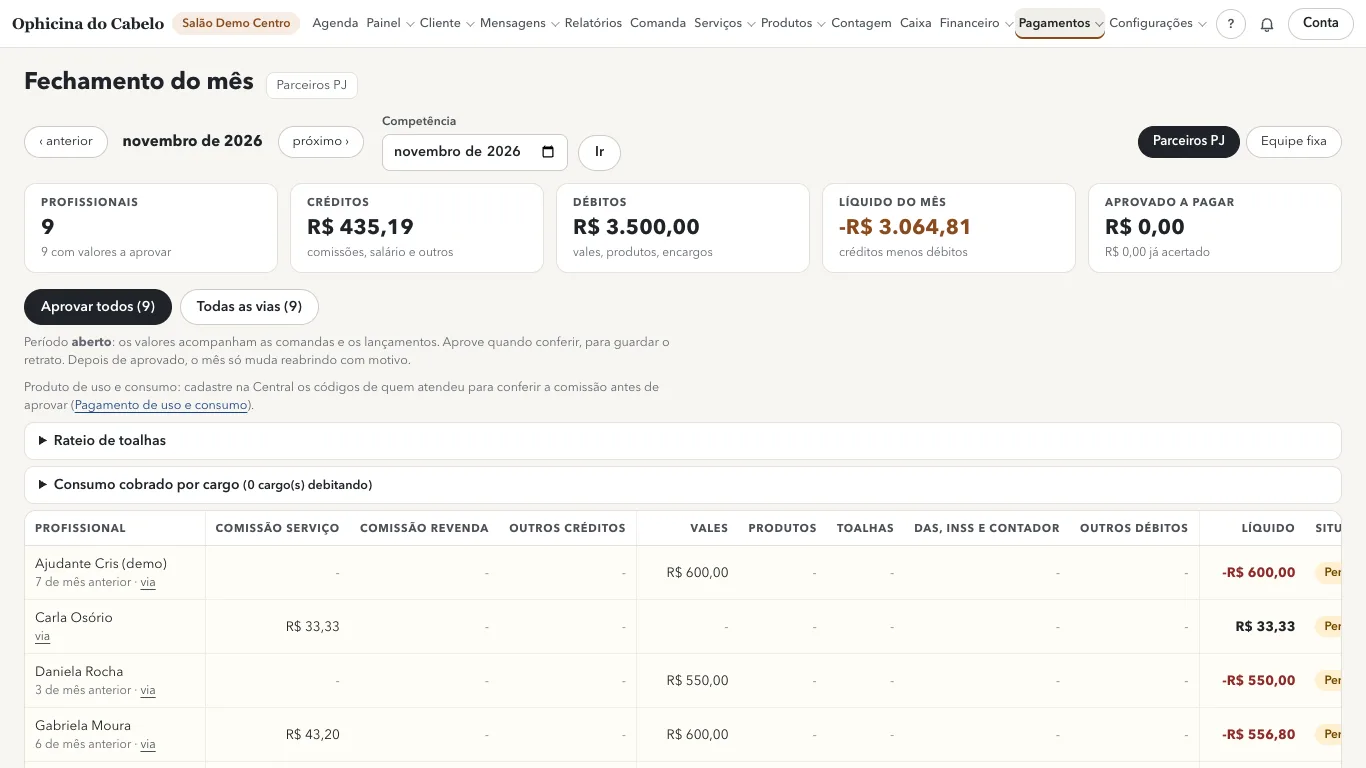
A lista mostra, por profissional, as colunas do quadro, o líquido e a situação (Período aberto, Aprovado, Pago em parte, Pago, Reaberto). Comissão de serviço e de revenda vêm das comandas fechadas; o resto entra pelo detalhe de cada profissional ou pelos lançamentos do mês. Um lançamento só entra em um fechamento.
Enquanto o período está aberto, os valores acompanham as comandas e os lançamentos. Se você tem Arrumar comanda: corrigir produto de uso e consumo lançado no profissional erradoProprietário, Administrador, Gerência, a tela avisa os itens de uso e consumo com a comissão na pessoa errada no mês, com o link para arrumar antes de aprovar.
Lançamentos do mês#
Acima da lista ficam os blocos que lançam para várias pessoas de uma vez. Nenhum lança duas vezes para a mesma pessoa no mesmo mês, e quem já está com o mês aprovado fica de fora. Pedem Lançar vale, débito, crédito e retirada ao custo na conta do profissionalProprietário, Administrador, Gerência.
No quadro Parceiros PJ:
Rateio de toalhas: escolha oCargoe oValor por pessoa (R$)e clique emLançar rateio. É um débito mensal para os parceiros ativos daquele cargo, sem baixa de produto.Rateio fixo das toalhas (Central): aparece quando a Central tem valor. Mostra o valor, o dia e quem entra; clique emLançar rateio fixo.Consumo cobrado por cargo: diz quais cargos têm o consumo do Estoque debitado ao custo na conta (Debitar ao custoouParar de debitar). Vale para os próximos consumos. Pede Aprovar e reabrir o fechamento do mêsProprietário, Administrador, Gerência.
No quadro Equipe fixa:
Lançar salários do mês: clique emLançar salários. Cria o crédito de salário de cada pessoa CLT, mais o complemento e o extra fixo de cada uma.Comissão da copa (Central): mostra a venda da copa no mês até agora; clique emLançar comissão da copa.Bônus da recepção (Central): mostra o faturamento do mês e quanto cada recepcionista recebe pelas metas de hoje; clique emLançar bônus da recepçãodepois que o mês terminar.
Conta do profissional#
Clique no nome para abrir o detalhe: créditos, débitos, líquido, o que já foi acertado e todos os lançamentos. As comissões das comandas ficam agrupadas em Comissões das comandas.
Lançar crédito ou débito: escolha aRubrica, oValor (R$)(sempre positivo; a rubrica diz se soma ou desconta), aData (competência)e aDescrição, e clique emLançar. Lançamento igual a outro (mesma rubrica, valor e data) só passa marcandoé outro lançamento igual. Pede Lançar vale, débito, crédito e retirada ao custo na conta do profissionalProprietário, Administrador, Gerência.- As rubricas seguem a Central: vale só aparece onde a unidade dá vale, e Caju só para CLT e onde a unidade paga.
Retirada de produto ao custo: baixa o estoque e debita a conta ao custo, juntos. Pede Lançar vale, débito, crédito e retirada ao custo na conta do profissionalProprietário, Administrador, Gerência.- Lançamento errado se desfaz pelo
Estornar, com motivo. Nada se apaga. - Na equipe fixa,
FGTS do mês (informado)guarda o valor do contador só para o holerite: não entra no líquido.
O vale dado no caixa também cai aqui: veja Vale da profissional.
Valores por profissional#
No detalhe da pessoa, abra Valores por profissional. Pede Aprovar e reabrir o fechamento do mêsProprietário, Administrador, Gerência.
- Em
O quê, escolhaSalário fixo,Complemento do salário,Extra fixo (copa e garçom)(os três só para CLT) ouTrabalha com auxiliar (rateio em dobro). - Em
Valor (R$; para auxiliar, 1 = sim e 0 = não), escreva o valor. - Em
A partir de, escolha o mês em que começa a valer e escreva oMotivo. - Clique em
Gravar valor.
O anterior não se apaga: a mudança fica gravada com o mês, o motivo e quem fez, e Em vigor em mostra o que vale no mês que está na tela. Sem salário gravado aqui, Lançar salários usa o salário que veio no cadastro dela. Mês já aprovado não aceita valor novo: comece no mês seguinte ou reabra o mês (o auxiliar pode mudar a qualquer hora).
Aprovar, reabrir e acertar#
- Confira a lista e clique em
Aprovarna linha (ouAprovar todos). No detalhe,Aprovar o mês deste profissional. Pede Aprovar e reabrir o fechamento do mêsProprietário, Administrador, Gerência. A aprovação guarda o retrato do mês. - Para pagar, no detalhe, em
Registrar acerto, escolha aData do pagamento, oCanal(Banco,DinheiroouBenefício (cartão)) e oValor (R$)e clique emRegistrar acerto. Pede Registrar e estornar o acerto (pagamento feito)Proprietário, Administrador, Gerência. É o registro do que foi pago fora do sistema: nada é pago por aqui. Pagamento em partes é permitido; acerto errado se estorna com motivo. - Mês aprovado só muda reabrindo: em
Reabrir, escreva oMotivo da reaberturae clique emReabrir com motivo(Aprovar e reabrir o fechamento do mêsProprietário, Administrador, Gerência). O ajuste entra como lançamento novo ou estorno, num fechamento complementar.
Líquido negativo passa como débito para o mês seguinte. Aprovar, reabrir e acertar avisam no sino quem tem Ver o fechamento e a conta de todos os profissionaisProprietário, Administrador, Gerência.
Via de pagamento e holerite#
via (na linha) e Todas as vias abrem o demonstrativo para imprimir ou salvar em PDF. Na equipe fixa, depois de aprovado o mês, holerite e Todos os holerites abrem o holerite com proventos, descontos, líquido, como se paga e o que já foi pago.
Meu extrato#
A profissional vê Pagamentos › Meu extrato, só com a própria conta, sem poder mudar nada: o demonstrativo do mês, os vales e outros lançamentos e as comissões das comandas. anterior e próximo trocam o mês. Pede Ver só o próprio extrato do mêsProfissional parceiro.
Quem pode fazer o quê nesta página
Pelos papéis padrão (Proprietário, Administrador, Gerência, Recepção, Caixa, Profissional parceiro, Contabilidade e auditoria, Apenas visualizar). Se o salão mudou um papel em Acessos, vale o que está lá.
| O que | Papéis padrão |
|---|---|
| Comissões de toda a equipe | Proprietário, Administrador, Gerência, Recepção, Contabilidade e auditoria |
| Só a própria comissão | Profissional parceiro |
| Recalcular comissão e desconto da taxa de cartão de um período (gera ajustes, com motivo) | Proprietário, Administrador |
| Alterar regra de comissão | Proprietário, Administrador, Gerência |
| Ver o fechamento e a conta de todos os profissionais | Proprietário, Administrador, Gerência |
| Lançar vale, débito, crédito e retirada ao custo na conta do profissional | Proprietário, Administrador, Gerência |
| Aprovar e reabrir o fechamento do mês | Proprietário, Administrador, Gerência |
| Registrar e estornar o acerto (pagamento feito) | Proprietário, Administrador, Gerência |
| Ver só o próprio extrato do mês | Profissional parceiro |
| Alterar parâmetros da unidade na Central (agenda, cores, descontos, backup) | Proprietário, Administrador, Gerência |
| Arrumar comanda: corrigir produto de uso e consumo lançado no profissional errado | Proprietário, Administrador, Gerência |