Hoje, sem robô, quem chama cliente de volta usa Chamar de volta (página 13.1): o sistema monta a lista e o texto, e a recepção manda pelo próprio WhatsApp. Esta página é o passo seguinte: o WhatsApp oficial da Meta ligado ao sistema e a IA que responde por ele. Os dois existem e nascem desligados: nada sai para a cliente sem as três chaves.
Como funciona#
O WhatsApp oficial da Meta conversa com o sistema: a mensagem da cliente chega na caixa de entrada, ao lado da ficha e dos horários dela, e o que a recepção responde ou aprova sai pelo número da unidade.
Hoje o canal está desligado. Tudo funciona por dentro (responder, aprovar, segurar horário), mas nada sai: o que for respondido ou aprovado fica na fila. O canal só liga com as três chaves juntas, e o topo de cada tela diz qual falta:
Canal do WhatsApp ligado, na Central, em Parâmetros, grupoWhatsApp oficial.- A conexão da unidade cadastrada em Conexão.
- As credenciais da Meta, que quem cuida do sistema coloca.
Com o canal ligado, o Modo de teste: só o número de teste recebe (ligado de fábrica) faz só o número de teste receber. Depois de testar, a gerência desliga o modo de teste na Central.
Envio automático só sai no horário de envio da unidade (de fábrica: das 8h às 20h, sem domingo). A resposta escrita pela recepção sai na hora.
As telas ficam no menu Mensagens e nas abas do alto: Conversas, Para aprovar, Envios automáticos, Campanhas, Modelos aprovados, Conexão e IA.
Conversas#
- Abra Mensagens › Conversas.
- À esquerda, a lista. Os filtros mostram quantas há em cada um:
Sem resposta,Janela aberta,Sem ficha,FechadaseTodas. A busca acha pelo nome, pelo telefone ou pelo que foi dito.Longa esperapõe em cima quem espera há mais tempo. - No meio, a conversa. Cada mensagem diz quem escreveu (cliente, a recepção pelo nome, automático ou sistema) e, nas que saíram, a situação:
na fila: não saiu,enviada,entregue,lidaounão saiu. - À direita, a cliente: a ficha,
Não chamare marketing, quem ela prefere, os próximos horários e os últimos serviços.
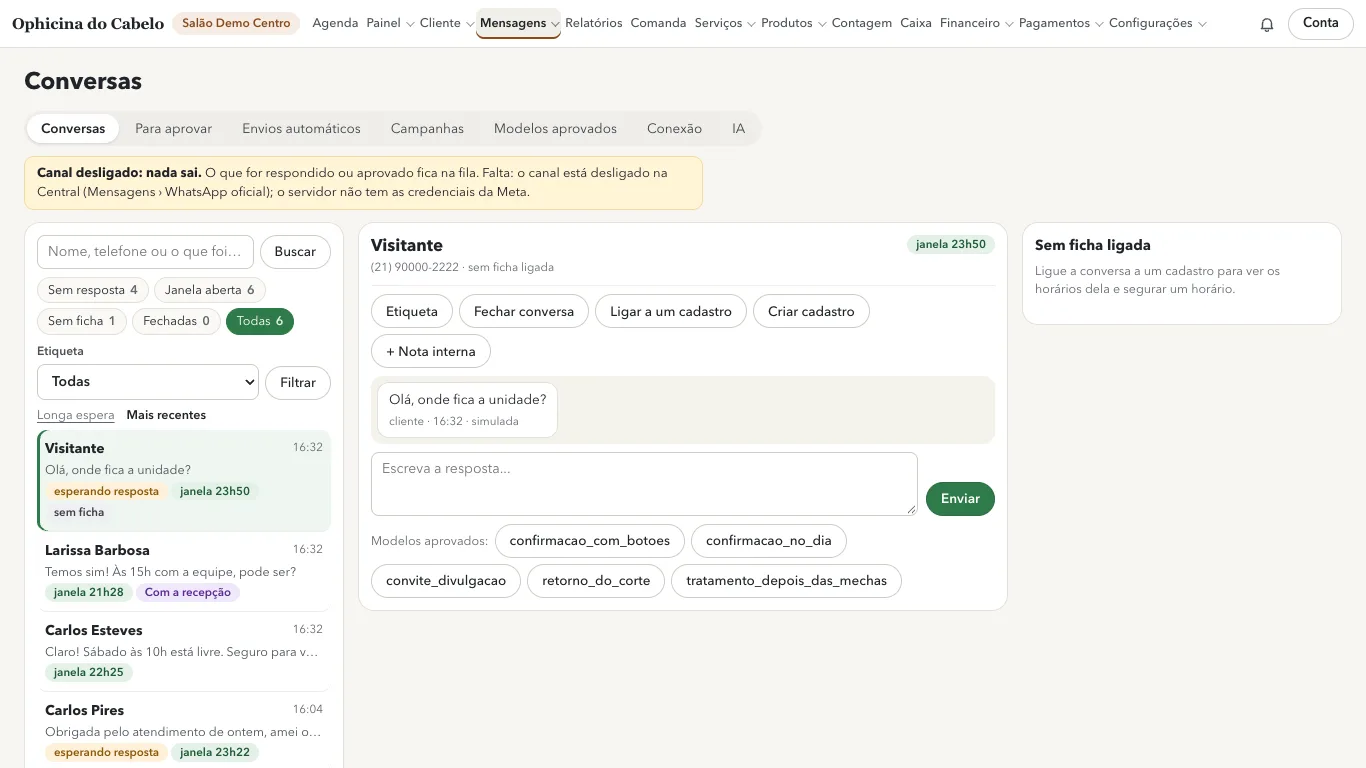
Para responder, escreva e clique em Enviar. Faz mais de 24 horas que ela escreveu? A Meta só deixa mandar modelo aprovado: escolha o modelo, preencha os campos e clique em Enviar o modelo.
Os botões em cima da conversa: Etiqueta (por exemplo Orçamento ou Com a recepção), Fechar conversa (mensagem nova dela reabre), Ligar a um cadastro (busca a ficha pelo nome ou código; quando o telefone já bate, a conversa já vem ligada), Criar cadastro e + Nota interna (só a recepção vê).
Com a ficha ligada, a coluna da direita tem Segurar um horário: o horário oferecido fica cinza na agenda enquanto ela decide. O passo a passo está em Pré-reserva.
Ler e responder pede Caixa de entrada do WhatsApp: ler e responder as conversas, nota interna, etiqueta, fechar e ligar à fichaProprietário, Administrador, Gerência, Recepção.
Para aprovar#
O que sai sozinho espera a recepção (padrão). Em Mensagens › Para aprovar:
- Escolha o tipo no alto (confirmação, lembrete, chamar de volta, campanha) ou veja todos.
- Cada linha mostra a cliente, o que é e o texto como ela vai ler. A resposta escrita pela IA aparece como
Resposta da IA. - Desmarque o que não deve sair e clique em
Aprovar os marcados. Aprovado entra na fila e sai no horário de envio, com o canal ligado. - Para recusar, marque, abra
Recusar os marcados, escreva o motivo e confirme.
Embaixo, Fila e histórico: o que está na fila, o que saiu, o que foi recusado e o que não saiu (a Meta recusou ou passou da hora). Aprovar e recusar pede Aprovar ou recusar o que sai sozinho: confirmação, lembrete, chamar de volta e campanhaProprietário, Administrador, Gerência, Recepção.
Envios automáticos#
Em Mensagens › Envios automáticos, a gerência liga cada envio e escolhe quem aprova: Recepção aprova (padrão) ou Sai sozinha.
Confirmação do horário: sai antes do horário (48 horas de fábrica), para quem ainda não confirmou, com os botões Confirmar e Cancelar. Quem marcou perto (menos de 24 horas antes, de fábrica) não recebe. ComAtualizar a agenda pela resposta, Confirmar confirma a visita e Cancelar cancela, se não houver nada lançado na comanda; senão a recepção assume.Lembrete do dia: sai a partir da hora escolhida, para todas com horário no dia.Chamar de volta pelo WhatsApp: cada regra de Chamar de volta (tratamento depois das mechas, retorno do corte...) pode sair pelo modelo de divulgação, na hora escolhida. Quando a recepção aprova, a cliente sai da lista manual daquele ciclo.
Em cada envio, Campos do modelo diz o que vai em cada {{1}}, {{2}}... do modelo, na ordem (por exemplo nome,quando). Para ligar, o modelo precisa estar aprovado e com o número certo de campos. Nada automático sai para quem está em Quem não recebe, para Não chamar nem para a equipe; oferta só sai para quem consentiu marketing. Visita em pré-reserva não recebe a confirmação. Ligar e ajustar pede Ligar e ajustar os envios automáticos e cadastrar os modelos aprovados pela MetaProprietário, Administrador, Gerência.
Modelos aprovados#
Fora da janela de 24 horas, só modelo aprovado pela Meta sai. Em Mensagens › Modelos aprovados, cadastre cada modelo exatamente como está na Meta: nome, idioma, categoria (utilidade para aviso de horário, divulgação para oferta), o texto com {{1}}, {{2}}... e os botões. Criar os modelos de exemplo traz modelos de exemplo como pendentes, para cadastrar na Meta. Com o canal ligado, Ler da Meta traz os modelos da conta.
Campanhas#
Um modelo aprovado de divulgação para muitas clientes de uma vez, em Mensagens › Campanhas.
- Clique em
Nova campanhae monte o público: última visita entre tantos e tantos dias atrás, quem já fez algum serviço (pelos códigos), aniversário no mês, só quem não tem horário marcado e o máximo de clientes. - Clique em
Ver quem recebe: aparecem quantas recebem e, emPor que ficaram de fora, quantas ficaram de fora por cada motivo. Só recebe quem consentiu marketing; nunca recebe quem está comoNão chamar, a equipe, os coringas e a lista de quem não recebe. - Dê um nome, escolha o modelo de divulgação, diga os campos (por exemplo
nome,unidade) e, se quiser, a etiqueta que quem responder ganha na conversa. Clique emGravar rascunho. - No rascunho, confira quantas recebem hoje e clique em
Soltar a campanha. Soltar já é a aprovação: cada cliente entra na fila e sai aos poucos, no horário de envio, até o limite do dia da Central; o que passar sai no dia seguinte. Com o canal desligado, fica tudo na fila. Cancelar o que faltatira da fila o que ainda não saiu.
O cartão de cada campanha mostra Recebem, Enviadas, Entregues, Lidas, Responderam, Esperando, Não saíram, o Custo da Meta (entregues vezes o custo por mensagem de divulgação da Central), quem Agendaram e as Comandas pagas até 30 dias do disparo, por grupo do serviço. Montar, soltar e cancelar pede Montar campanhas e soltá-lasProprietário, Administrador, Gerência.
Conexão#
Em Mensagens › Conexão, a gerência vê as três chaves e cadastra a conexão: Número da Meta (phone_number_id), Conta do WhatsApp Business (WABA), Número como a cliente vê e Número de teste, e clica em Salvar conexão. Nada disso é segredo: a senha da Meta não passa por esta tela.
Mensagem simulada grava uma mensagem como se a cliente tivesse escrito, para treinar a recepção sem a Meta: preencha Telefone, Nome no WhatsApp e Mensagem e clique em Gravar mensagem simulada. Ela aparece em Conversas marcada como simulada. Conexão e simulação pedem Conexão do WhatsApp com a Meta, número de teste e mensagem simuladaProprietário, Administrador, Gerência.
IA do WhatsApp#
A IA atende o WhatsApp da unidade no lugar do robô antigo. Ela lê a conversa, consulta a agenda, os serviços e os preços desta unidade, segura o horário em cinza (pré-reserva) e só marca, remarca ou desmarca depois do sim da cliente. Tudo fica em Mensagens › IA, que abre para quem tem Caixa de entrada do WhatsApp: ler e responder as conversas, nota interna, etiqueta, fechar e ligar à fichaProprietário, Administrador, Gerência, Recepção ou Conversar com a IA no simulador, como se fosse a cliente, e ver o que ela faria na agendaProprietário, Administrador, Gerência.
Hoje ela está parada. Para rodar, precisa de duas coisas: a chave da IA (quem cuida do sistema coloca) e IA atendendo o WhatsApp ligado na Central, em Parâmetros, grupo Atendimento por IA. E a resposta dela segue as mesmas três chaves do canal: com o canal desligado nada sai e a agenda não muda; ela só ensaia e deixa nota na conversa, como IA seguraria o horário .... Em modo de teste, só o número de teste mexe na agenda.
O que a IA faz e as travas dela#
- A recepção aprova cada resposta (de fábrica). A resposta entra em Para aprovar como
Resposta da IA. A gerência pode mudarQuem solta a resposta da IAparaSai sozinha. - Só com o sim da cliente: confirmar o horário segurado, remarcar e desmarcar só acontecem depois que a cliente responde ao resumo. A IA não marca na mesma mensagem em que ofereceu.
- Trava do horário: se a resposta oferece dia e hora que não saíram da consulta à agenda, ela não sai. A IA refaz uma vez; se errar de novo, a cliente recebe só
Vou passar para a recepção, que já te responde por aqui.e a conversa vai para a recepção. - Recado simples: atraso curto ou "estou chegando", ela responde e deixa a nota
Aviso da IA para a recepção. - Passa para a recepção: reclamação, dinheiro (estorno, cobrança, saldo de pacote), saúde, orçamento técnico, correção de cor, noiva e evento, exceção de agenda (encaixe, depois do último horário, atraso de 20 minutos ou mais), mensagem de profissional da casa, áudio ou foto que ela não lê, feriado e tudo o que ela não souber. A conversa ganha a etiqueta
Com a recepçãoe uma nota com o motivo e o resumo, e a IA para de falar nela. - Fica calada: quando a recepção respondeu na conversa nas últimas 12 horas, quando a conversa está com a recepção, em propaganda (spam) e quando o gasto do dia passa do
Teto de gasto da IA por dia; aí as conversas novas ficam com a recepção até o dia seguinte. - Espera a cliente terminar: responde depois de alguns segundos sem mensagem nova (
Esperar a cliente terminar de escrever), para ler de uma vez o que veio em várias mensagens.
A gerência ajusta tudo isso na Central, grupo Atendimento por IA, inclusive O que a IA precisa saber desta unidade (promoção, aviso do dia, regra nova).
A tela IA#
Em Mensagens › IA:
Situação da IA:IA ligada nesta unidadeouIA parada, com o que falta; se tem a chave, se está ligada na Central, o modelo e quem solta a resposta. Embaixo,Gasto hojecontra o teto e quantas conversas ela respondeu, passou para a recepção ou deu erro hoje. Quem pode mexer na Central vêAjustar na Central.Com a recepção: as conversas que a IA passou, comMotivoeResumo da IA. Clique no nome para abrir a conversa.Últimas respostas da IA: o que ela entendeu (Intenção), o que fez, o que respondeu e quanto custou.
O gasto da IA também aparece em Mensagens e custos da IA, para quem tem Painel de mensagens: movimento, custo da Meta, custo da IA e campanhasProprietário, Administrador, Gerência.
Assumir ou devolver a conversa#
Na conversa, uma faixa diz quem está atendendo: A IA está atendendo esta conversa. ou Com a recepção: com o motivo e o resumo. Com a IA parada, a faixa só aparece nas conversas que já estavam com a recepção.
- Para a recepção ficar com a conversa, clique em
Assumir: a IA para de responder. A conversa ganha a etiquetaCom a recepção. - Para devolver, clique em
Devolver para a IA. A etiqueta sai e a IA responde a próxima mensagem da cliente.
Assumir e devolver pedem Caixa de entrada do WhatsApp: ler e responder as conversas, nota interna, etiqueta, fechar e ligar à fichaProprietário, Administrador, Gerência, Recepção.
Simulador#
Para conversar com a IA como se fosse a cliente e ver o que ela faria na agenda, antes de ligar. Pede Conversar com a IA no simulador, como se fosse a cliente, e ver o que ela faria na agendaProprietário, Administrador, Gerência.
- Abra Mensagens › IA e vá até
Simulador. - Em
Nova simulação, busque uma ficha emBuscar ficha: nome ou código, clique emBuscare depois emComocom o nome da cliente. Para testar o primeiro contato, escreva oNome no perfil (opcional)e clique emComo cliente nova. - Escreva como a cliente escreveria no WhatsApp e clique em
Enviar. - A resposta aparece como
IA. O que ela consultou ou faria na agenda (segurar, marcar, remarcar, desmarcar, passar para a recepção) aparece em notaso que a IA faria. - Continue a conversa. Suas simulações ficam em
As suas, para voltar depois; embaixo aparece oCusto desta simulação.
O simulador usa a agenda, os serviços e os preços reais desta unidade, mas nada é gravado na agenda e nada sai pelo WhatsApp. Cada mensagem é uma chamada paga. Sem a chave da IA, o simulador não responde.
Quem pode fazer o quê nesta página
Pelos papéis padrão (Proprietário, Administrador, Gerência, Recepção, Caixa, Profissional parceiro, Contabilidade e auditoria, Apenas visualizar). Se o salão mudou um papel em Acessos, vale o que está lá.
| O que | Papéis padrão |
|---|---|
| Caixa de entrada do WhatsApp: ler e responder as conversas, nota interna, etiqueta, fechar e ligar à ficha | Proprietário, Administrador, Gerência, Recepção |
| Aprovar ou recusar o que sai sozinho: confirmação, lembrete, chamar de volta e campanha | Proprietário, Administrador, Gerência, Recepção |
| Ligar e ajustar os envios automáticos e cadastrar os modelos aprovados pela Meta | Proprietário, Administrador, Gerência |
| Montar campanhas e soltá-las | Proprietário, Administrador, Gerência |
| Conexão do WhatsApp com a Meta, número de teste e mensagem simulada | Proprietário, Administrador, Gerência |
| Conversar com a IA no simulador, como se fosse a cliente, e ver o que ela faria na agenda | Proprietário, Administrador, Gerência |
| Painel de mensagens: movimento, custo da Meta, custo da IA e campanhas | Proprietário, Administrador, Gerência |